Java環境構築の完全ガイド|JDK導入からPATH設定まで初心者向け解説
CONTENTS
Javaを学習するうえで、最初につまずきやすいのが「Java環境構築」です。しかし、環境構築を一度正しく理解すれば、以降の学習効率は飛躍的に向上します。
例えば「Javaが動かない」といった悩みは、ほとんどが構築段階の理解不足に起因します。そのため、本記事ではJava環境構築の全体像から実践的手順まで体系的に解説します。したがって、これからJavaを始める方だけでなく、過去に挫折した方にも役立つ内容となっています。
Java環境構築とは?準備すべき3つの要素
Java環境構築とは、自分のPCでJavaプログラムを動かす準備を整える作業です。単にツールを入れるだけでなく、実行環境と設定を正しく揃えることが重要となります。一方で、JavaはOSに依存せず動作するため、基本構成はどのPCでも共通です。そこで、まずはJava環境構築に欠かせない3つの主要要素を整理していきましょう。
1. JDK(Java Development Kit)
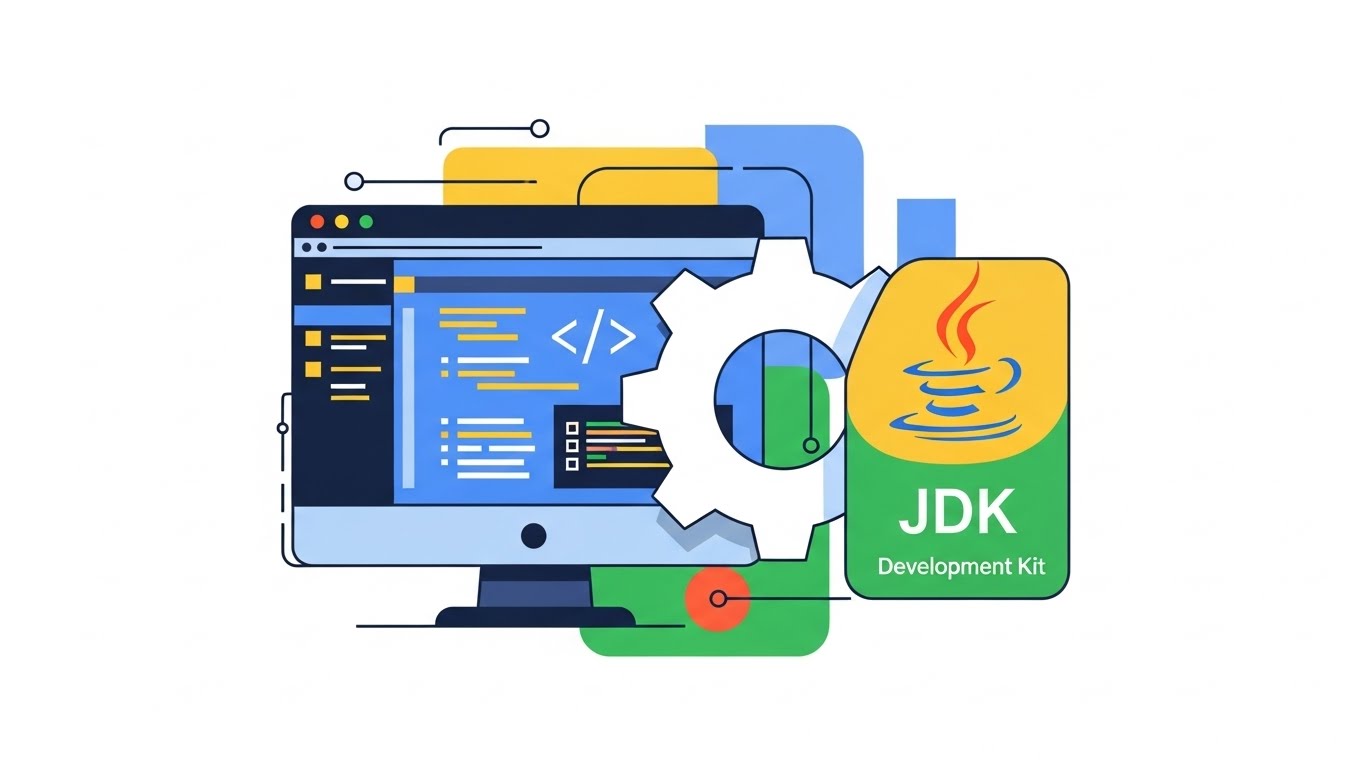
JDKは、Javaプログラムを開発・実行するために必須のツール一式を指します。これには、コードを翻訳するコンパイラや、プログラムを動かす実行環境が含まれます。さらに、標準的な機能を備えたライブラリ群もJDKの中に同梱されています。最新の状況として、現在では「Java 21」が推奨されるLTS版となっています。
2. IDE(統合開発環境)
次に必要なのが、効率的にコードを書くためのツールであるIDEです。IDEを利用することで、コードの入力補完やエラーの自動検知が可能になります。例えば、EclipseやIntelliJ IDEA、Visual Studio Codeなどが代表例です。初心者の場合は、日本語情報が豊富なEclipseを選ぶと学習がスムーズに進みます。
3. 環境変数の設定
環境変数とは、OSがJavaの場所をどこからでも認識できるようにする設定です。具体的には「JAVA_HOME」や「PATH」という項目に、JDKの場所を登録します。そのため、この設定を誤ると、せっかくインストールしてもJavaが起動しません。最近のインストーラーでは自動設定されることも多いため、確認が不可欠です。
JDKのインストールと選び方のポイント
JDKには、Oracle版やOpenJDK版など、いくつかの種類が存在します。しかし、個人学習であれば、基本的にはどの配布元を選んでも大きな差異はありません。ここでは、もっとも標準的なOracle JDKの導入について解説します。
まず、公式サイト(Oracle公式サイト)からインストーラーを入手してください。近年、企業ではコスト面からOpenJDK(Eclipse Temurinなど)も選ばれています。したがって、将来の実務を見据えるなら、配布元による違いも知っておくと有益です。インストール時は、特に理由がなければデフォルトの保存先を選択してください。
OS別:環境変数(PATH)の設定手順
JDKを入れた後は、PCがJavaを認識できるように環境変数を設定しましょう。WindowsとmacOSでは操作が異なりますが、目指すべきゴールは同じです。
Windowsでの設定手順
Windowsの場合、システムの詳細設定から「環境変数」を編集します。まず、システム環境変数に「JAVA_HOME」を作成し、JDKのパスを入力してください。次に、既存の「Path」変数を選択し、末尾に「%JAVA_HOME%\bin」を追加します。これにより、コマンドプロンプトのどこからでもJavaが実行できるようになります。
macOSでの設定手順
macOSの場合、ターミナルで設定ファイル(.zshrcなど)を編集します。そのため、テキストエディタで以下のコマンドをファイル末尾に追記してください。
export JAVA_HOME=$(/usr/libexec/java_home)
export PATH=$JAVA_HOME/bin:$PATH
書き込み後、sourceコマンドを実行することで、設定が即座に反映されます。
IDEの導入と「Hello World」による動作確認
環境が整ったら、実際にJavaプログラムを動かして最終確認を行いましょう。ここでは、代表的なIDEであるEclipseを用いた動作確認の流れを説明します。
まず、Eclipseを起動して新しい「Javaプロジェクト」を作成してください。次に、プロジェクト内に新しい「クラス」を作成し、以下のコードを記述します。
public class Main {
    public static void main(String[] args) {
        System.out.println("Hello, Java!");
    }
}
実行ボタンを押し、コンソールに「Hello, Java!」と表示されれば成功です。万が一、ここで文字化けやエラーが出る場合は、IDE内の文字コード設定を確認します。一般的に、Java開発では「UTF-8」を使用することが強く推奨されています。
トラブル解決:Javaが動かない時のチェックリスト
環境構築では、些細な設定ミスでエラーが発生することが頻繁にあります。そこで、よくあるトラブルとその解決策をまとめました。以下の手順に沿って確認することで、多くの問題は自己解決が可能です。
コマンドが認識されない場合
コマンドプロンプトで「java -version」と入力し、エラーが出るケースです。この場合、環境変数の「PATH」が正しく設定されていない可能性が非常に高いです。そのため、設定画面を開き直し、パスの綴りやフォルダの階層を再確認してください。設定変更後は、必ずコマンドプロンプトを再起動しないと反映されません。
古いバージョンが表示される場合
以前にJavaを入れたことがあるPCでは、古いバージョンが優先されることがあります。一方で、これはPATHの優先順位を上に上げることで解決できます。具体的には、新しく設定したJavaのパスを、リストの一番上に移動させてください。公式の詳細情報は、Javaチュートリアルも非常に参考になります。
まとめ:万全な環境でJava学習をスタートしよう
Java環境構築は、開発者としての第一歩を踏み出すための最重要ステップです。最初は複雑に感じるかもしれませんが、本記事の手順に従えば確実に構築できます。改めて、本記事の重要ポイントを振り返りましょう。
- JDKは最新のLTS版である「Java 21」を選択するのがベスト
- 環境変数の「PATH」設定は、インストール後に必ず確認すること
- IDE(Eclipse等)で「Hello World」が動けば環境構築は完了
環境構築の壁を乗り越えれば、あとは楽しくプログラミングを学ぶだけです。もしエラーが解決しない場合は、コミュニティや学習サービスも活用してみましょう。正しい土台の上で、より実践的なプログラミングの世界へ進んでいきましょう。
つまずいたら、現役エンジニアと一緒に解決しよう
この記事で扱ったJavaの環境構築は、独学だと細かい設定で詰まりやすい分野です。理解を確実にしたい方は、Zerocodeで実務視点のサポートを受けながら学習を進めてみませんか。
環境構築やエラー原因を丁寧に解説。
現場で通用するJavaの使い方を習得。
実務を意識した成果物づくりを伴走。
自分のペースで学習可能。



 関連する記事はこちら