XAMPPでMySQLが起動しないときにまず確認すべきこととは?
CONTENTS
XAMPP環境で開発を進めていると、ある日突然MySQLが起動しなくなるというトラブルに直面することがあります。
「Startを押してもすぐ止まる」「MySQL shutdown unexpectedlyと表示される」「phpMyAdminに入れない」など、症状はさまざまですが、原因を特定できないまま再起動を繰り返してしまい、結果として時間だけが過ぎていくケースも少なくありません。
しかし、XAMPPでMySQLが起動しない問題は、発生しやすい原因がある程度パターン化されています。本記事では、初心者の方でも理解できるように基礎から丁寧に解説しつつ、実務経験者が「なるほど」と納得できるレベルまで掘り下げて解説します。
この記事を読むことで、以下が理解できるようになります。
- XAMPPでMySQLが起動しない代表的な原因
- エラーログの正しい確認方法と読み解き方
- ポート競合・データ破損・設定不備それぞれの具体的対処法
- トラブルを未然に防ぐ実践的な予防策
- 開発環境を安定運用するための考え方
「原因不明でハマる時間」を減らし、開発に集中できる環境を取り戻したい方は、ぜひ最後までご覧ください。
XAMPPでMySQLが起動しないときの代表的な症状
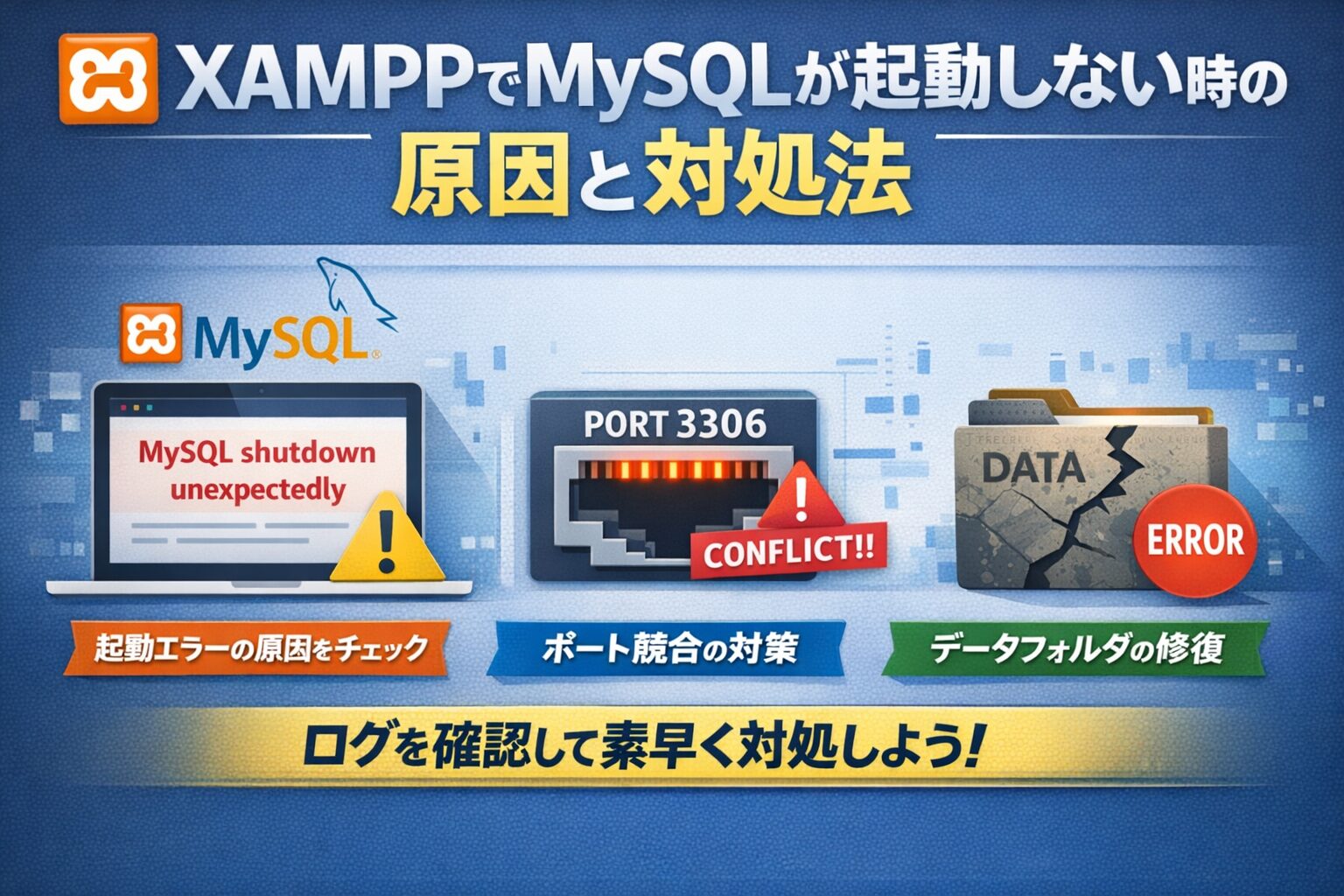
「MySQL shutdown unexpectedly」とは何が起きているのか
XAMPPコントロールパネルでMySQLを起動しようとすると、
一瞬だけ起動したあとに即停止し、「MySQL shutdown unexpectedly」と表示されることがあります。
これはエラーそのものというより、MySQLが起動処理の途中で致命的な問題を検知し、自動的に停止した状態を示しています。
裏側では、以下のような問題が発生していることがほとんどです。
- 使用中ポートとの競合
- データファイル(dataフォルダ)の破損
- my.ini(設定ファイル)の記述ミス
- バージョン不整合や強制終了による内部エラー
重要なのは、「エラー表示=原因」ではないという点です。
真の原因は必ずログファイルに記録されています。
まず最初にやるべきこと:エラーログの確認
MySQLエラーログの場所と確認手順
原因調査の第一歩は、必ずエラーログの確認です。
XAMPPでは以下の場所にMySQLのログファイルがあります。
xampp/mysql/data/mysql_error.log- または
xampp/mysql/data/ホスト名.err
テキストエディタで開き、エラー発生時刻付近のメッセージを確認してください。
ログには以下のような情報が記録されています。
- 起動に失敗した理由
- 読み込めなかったファイル名
- 使用できなかったポート番号
- InnoDB関連のエラー
エラーメッセージをそのままコピーして検索することで、
公式ドキュメントや実例記事に辿り着けることも多く、調査効率が大きく上がります。
参考(公式):https://dev.mysql.com/doc/
原因①:ポート競合によるMySQL起動失敗
なぜポート競合が起きるのか
XAMPPのMySQLは、デフォルトで3306ポートを使用します。
しかし以下のような状況では、すでに別のプロセスが3306を使用していることがあります。
- 他のMySQLやMariaDBが起動している
- Dockerコンテナがポートを占有している
- 別の開発ツールがバックグラウンドで稼働している
この状態では、MySQLはポートをバインドできず、即座に停止します。
ポート競合の確認方法
- XAMPP Control Panel → Netstat
- Windowsタスクマネージャー
netstat -anoコマンド
3306番ポートを使用しているプロセスがMySQL以外であれば、競合が原因と判断できます。
ポート番号変更の具体手順
-
XAMPP Control Panel → MySQL → Config → my.ini
-
port=3306を空いている番号(例:3307)に変更 -
必要に応じて phpMyAdmin 側の設定も変更
-
XAMPPを再起動
変更後に正常起動すれば、原因はポート競合です。
原因②:MySQLのdataフォルダ破損
dataフォルダとは何か
dataフォルダは、データベース・テーブル・インデックスなどの実体が保存されている非常に重要なディレクトリです。
以下のような操作が破損原因になりやすいです。
- MySQL稼働中にPCを強制終了
- XAMPPの異常終了
- ディスク容量不足
- ウイルス対策ソフトによる干渉
dataフォルダ破損時の典型ログ
- InnoDB error
- ibdata1 が読み込めない
- 特定テーブルの.frm / .ibd が見つからない
安全な復旧手順(基本)
-
XAMPPを完全停止
-
dataフォルダを別場所に丸ごとバックアップ -
破損が疑われるファイルを退避
-
MySQLを再起動
-
起動後、必要なDB・テーブルのみを戻す
※ 完全に破損したテーブルは復旧できない場合もあります
※ 日頃のバックアップが極めて重要です
原因③:設定ファイル(my.ini)の不整合
設定ファイルが原因になるケース
- ポート番号変更後の記述ミス
- 文字コード・ストレージエンジン設定の不整合
- バージョンアップ時の古い設定残り
特に、ネット記事を参考に設定を変更した場合、環境差異による不具合が起きやすくなります。
公式リファレンス:https://dev.mysql.com/doc/refman/8.0/en/option-files.html
phpMyAdminにログインできない場合の対処法
MySQLは起動しているのにログイン不可な理由
- ユーザー名・パスワード不一致
- ポート番号の設定漏れ
- 認証方式の不整合
config.inc.phpの確認ポイント
$cfg['Servers'][$i]['user']$cfg['Servers'][$i]['password']$cfg['Servers'][$i]['host']$cfg['Servers'][$i]['port']
設定変更後は、ブラウザキャッシュをクリアして再アクセスしましょう。
XAMPP終了時に「Quitできない」場合
MySQLプロセスがバックグラウンドで残っていることが原因です。
- タスクマネージャーで mysqld.exe を確認
- Windowsサービス登録の有無をチェック
- 必要に応じてPC再起動
頻発する場合は、XAMPPの再インストールやバージョン見直しも検討しましょう。
MySQLトラブルを防ぐための予防策
安定運用のために意識すべきポイント
- 定期的なデータベースバックアップ
- 正しい停止手順を守る
- バージョンアップ前の事前調査
- Dockerなどによる環境分離
開発規模が大きくなるほど、ローカル環境の設計力が生産性に直結します。
まとめ:原因を切り分けられるエンジニアが強い
XAMPPでMySQLが起動しない問題は、
- ポート競合
- dataフォルダ破損
- 設定ファイル不整合
という再現性の高い原因に集約されます。
重要なのは、慌てずにログを確認し、原因を切り分ける力です。
このようなトラブル対応力は、実務エンジニアとしての市場価値を高める重要なスキルでもあります。
技術を深く理解し、成長し続けたいあなたへ
私たちは、開発環境やインフラの本質を理解し、課題に向き合えるエンジニアと一緒に働きたいと考えています。
今回のようなトラブルに「面倒」と感じるのではなく、「仕組みを理解するチャンス」と捉えられる方にとって、成長できる環境を用意しています。
もし、技術力を高めながらチームで価値を生み出す仕事に興味があれば、
ぜひ私たちの採用情報もチェックしてみてください。
学んだSQLを、実務で使えるスキルにしたい方へ
本記事ではSQLの基本的な考え方や使い方を解説しましたが、
「実務で使えるレベルまで身につけたい」と感じた方も多いのではないでしょうか。
SQLは、文法を理解するだけでなく、
- どんなデータ構造で使われるのか
- どんなクエリが現場で求められるのか
を意識して学ぶことで、実践力が大きく変わります。
そうした「実務を見据えたSQL学習」を進めたい方には、
完全無料で学べるプログラミングスクール ZeroCode という選択肢もあります。
- SQLを含むWeb・データベース系スキルを体系的に学べる
- 未経験者でも実務を意識したカリキュラム
- 受講料・教材費がかからない完全無料の学習環境
※学習内容や進め方を確認するだけでもOKです



 関連する記事はこちら