【初心者向け】Spring BootでHello Worldを実現する完全手順
CONTENTS
- 1 ■ Spring Bootとは?なぜ「Hello World」から始めるのか
- 2 ■ 開発環境の準備(JDKとIDE)
- 3 ■ springboot helloworldプロジェクトを作成する(Spring Initializr)
- 4 ■ Spring BootでHello Worldを返すControllerを作成する
- 5 ■ Spring Bootアプリケーション(mainメソッド)を確認する
- 6 ■ アプリを起動して「Hello World」をブラウザで確認する
- 7 ■ よくあるエラーと対処法(springboot helloworldで詰まりやすいポイント)
- 8 ■ よくある質問(FAQ:springboot helloworld)
- 9 ■ 参考リンク(公式・信頼性の高い情報)
- 10 ■ 関連記事
- 11 ■ まとめ:springboot helloworldは「最初の一歩」
「とにかくいいから、Spring BootでHello Worldを動かしたい!」という状態だと思います。
本記事では、Spring BootでHello Worldを表示するまでの一連の流れを、環境構築からプロジェクト作成、Controller実装、起動・確認、よくあるエラーの対処まで、初心者向けにわかりやすく解説します。
JavaやSpringにまだ慣れていなくても大丈夫です。この記事の手順どおりに進めれば、ブラウザに「Hello World」が表示されるところまで確実に辿り着けます。
■ Spring Bootとは?なぜ「Hello World」から始めるのか
Spring Bootは、JavaでWebアプリやAPIを作るためのフレームワークです。従来のJava Web開発では、サーバー設定やXMLなど事前準備が多く、初心者にはハードルが高めでした。
そこで登場したのがSpring Bootです。以下の特徴を持っています:
- 組み込みTomcatサーバーで、すぐに起動できる
- 最低限の設定でアプリが動く「スターター」構成
- Maven / Gradleで依存関係を自動管理
まずは「springboot helloworld」レベルのシンプルなアプリを作ることで、 プロジェクトの構造・起動の流れ・Controllerの役割を自然に理解できます。
Spring Boot公式概要:
https://spring.io/projects/spring-boot
■ 開発環境の準備(JDKとIDE)
Spring BootでHello Worldを動かすために必要なのは、主に次の3つで
- JDK(できれば 17 以上)
- IDE(IntelliJ IDEA Community版 など)
- インターネット接続(初回だけ依存関係ダウンロードに必要)
JDKは以下からダウンロードできます:
IDEはIntelliJ IDEA Communityが初心者にはおすすめです。
なお、JDKは17でも問題なく利用できますが、最新のLTSであるJDK 21を選ぶことで、より長期的なサポートを受けられます。
■ springboot helloworldプロジェクトを作成する(Spring Initializr)
Spring Bootのプロジェクト作成は、Spring Initializrを使うのが最も簡単です。
まず、公式のプロジェクト生成ツールにアクセスします:
https://start.spring.io/
設定例は次の通りです。
- Project:Maven Project
- Language:Java
- Spring Boot:最新安定版
- Packaging:Jar
- Java:17
- Dependencies:Spring Web を追加
設定ができたら「Generate」をクリックしてZIPをダウンロードし、解凍してIDEで開きます。これで「springboot helloworld」の土台となるプロジェクトが完成です。
Spring Initializrとは?
Spring Bootプロジェクトを自動生成する公式サービスで、依存関係を簡単に設定できます。
Spring InitializrでDependenciesを追加する際は、検索窓に「web」と入力し、Spring Webを選択するのが最も早い手順です。
■ Spring BootでHello Worldを返すControllerを作成する
次に、ブラウザに「Hello World」を返すためのControllerを作成します。
src/main/java 配下のパッケージ(例:com.example.demo)に、 HelloController クラスを作成し、以下のコードを記述します。
package com.example.demo;

import org.springframework.web.bind.annotation.GetMapping;
import org.springframework.web.bind.annotation.RestController;

@RestController
public class HelloController {

    @GetMapping("/")
    public String hello() {
        return "Hello World";
    }
}
ポイントは次のとおりです。
@RestController:戻り値をHTTPレスポンスとして返すController@GetMapping("/"):/(ルートパス)へのGETリクエストをメソッドに対応付けるreturn "Hello World";:文字列をそのままブラウザに返す
■ Spring Bootアプリケーション(mainメソッド)を確認する
Spring Initializrで生成されたプロジェクトには、既にエントリーポイントとなるクラスが含まれています。通常は DemoApplication(名前は違う場合あり)というクラスです。
package com.example.demo;

import org.springframework.boot.SpringApplication;
import org.springframework.boot.autoconfigure.SpringBootApplication;

@SpringBootApplication
public class DemoApplication {

    public static void main(String[] args) {
        SpringApplication.run(DemoApplication.class, args);
    }

}
この main メソッドを実行すると、組み込みTomcatサーバーが起動し、 springboot helloworldアプリケーションとして動き出します。
組み込みTomcatとは?
Spring Bootに内蔵されたWebサーバーで、外部設定なしにアプリを起動できます。
■ アプリを起動して「Hello World」をブラウザで確認する
IDEから DemoApplication の ▶(実行)ボタン を押して起動します。
コンソールログに次のようなメッセージが表示されれば成功です:
Tomcat started on port(s): 8080 (http)
Started DemoApplication in xxx seconds
次にブラウザを開き、以下のURLにアクセスします:
画面に
Hello World
と表示されていれば、springboot helloworld の実装は成功です。
■ よくあるエラーと対処法(springboot helloworldで詰まりやすいポイント)
1. 既にポートが使用されています(Port 8080 is already in use)
既に別のアプリケーションが8080番ポートを使っている場合、Spring Bootの起動時にエラーになります。
解決策の一例:
src/main/resources/application.properties に以下を追加:
server.port=8081これで http://localhost:8081/ で springboot helloworld が動作するようになります。
2. 404 Not Found が返ってくる
以下をチェックしてみてください。
@RestControllerがクラスについているか@GetMapping("/")のパスが正しいか- Controllerクラスが
@SpringBootApplicationと同じパッケージ配下にあるか
3. 日本語が文字化けする
Spring Boot 2.x 以降では基本的にUTF-8がデフォルトなので、通常はそのままで問題ありません。
例えば、次のように書けば:
@GetMapping("/hello")
public String helloJa() {
    return "こんにちは Spring Boot!";
}
そのまま日本語が表示されるはずです。
■ よくある質問(FAQ:springboot helloworld)
Q1. Javaの経験がほとんどなくても springboot はできますか?
A. はい、できます。クラス・メソッド・文字列の基本がわかれば十分です。
Q2. helloworld の次に何を学べばいいですか?
A. 次のステップとしては、以下がおすすめです。
- 複数のパスを作る(
/helloや/usersなど) - パラメータを受け取る(
@RequestParamや@PathVariable) - JSONを返すAPIを作る(オブジェクトを返却)
- DB(MySQLやPostgreSQL)と接続してデータを保存・取得する
Q3. @Controller と @RestController のどちらを使うべきですか?
A. springboot helloworld では @RestController を使うのが楽です。HTMLテンプレートを返す場合は @Controller を使います。
Q4. MavenとGradleのどちらを選べばいいですか?
A. 初心者であれば、Maven を選んでおくと安心です。
Q5. Spring Initializrは無料ですか?
A. はい、無料で利用できます。公式サイトはこちら:
https://start.spring.io/
Q6. WindowsとMacで手順は違いますか?
A. 基本的な手順は同じです。JDKとIDEが動けば問題ありません。
■ 参考リンク(公式・信頼性の高い情報)
- Spring Boot 公式サイト:
https://spring.io/projects/spring-boot - Spring Boot 公式ドキュメント:
https://docs.spring.io/spring-boot/docs/current/reference/htmlsingle/ - Oracle Java SE 17 公式ダウンロード:
https://www.oracle.com/java/technologies/javase/jdk17-archive-downloads.html - Maven 公式ガイド:
https://maven.apache.org/guides/ - IntelliJ IDEA 公式サイト:
https://www.jetbrains.com/idea/
■ 関連記事
Spring BootのController設計を理解したい場合はこちら:
Spring BootのController徹底解説|springboot controller入門
■ まとめ:springboot helloworldは「最初の一歩」
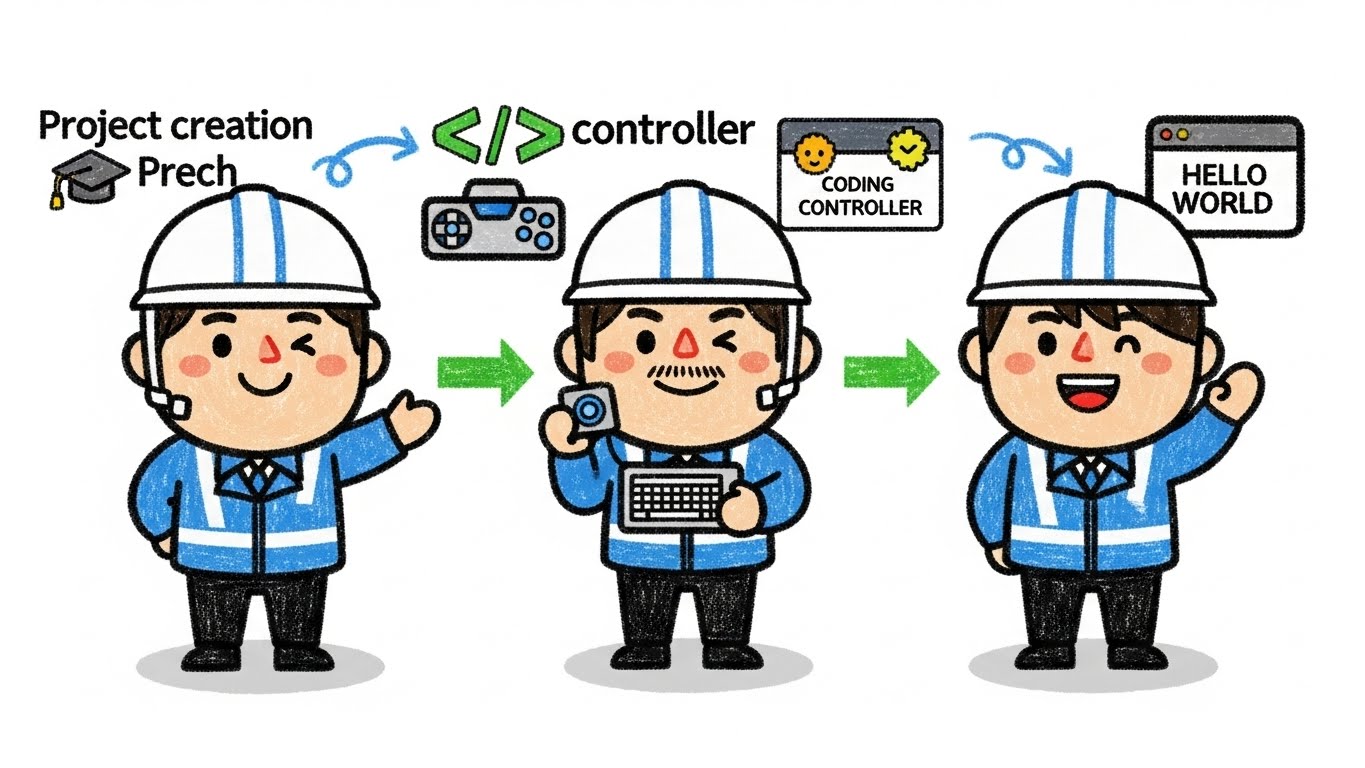
この記事では、Spring Bootで「Hello World」を表示するまでの手順を解説しました。
- Spring InitializrでSpring Bootプロジェクトを作成
@RestControllerと@GetMappingでControllerを実装mainメソッドからアプリを起動- ブラウザで
http://localhost:8080/を確認
Hello World が表示できれば、もうあなたは Spring Boot入門をクリア しています。
ここから先は、REST API、DB連携、認証、エラーハンドリングなど、実務に近いテーマへ進む段階です。
まずはこの記事どおりに helloworld を動かしてみてください。
小さな一歩ですが、Webエンジニアとしての大きな前進につながります。
そしてもし、
- 「この先の実務レベルを体系的に学びたい」
- 「Spring Boot・API・DBをまとめて理解したい」
- 「現場で即使える力を最短で身につけたい」
と感じたなら、次の学習ステップとして zerocode のカリキュラムが大いに役立ちます。
初心者から実務レベルに到達するための学習ロードマップが用意されており、
Spring Bootの基礎からAPI開発、DB連携、設計力まで段階的に習得できます。
学習を効率よく伸ばしたい方はこちら:
次の記事もぜひチェックして、ステップアップしていきましょう。



 関連する記事はこちら