JavaのPATHとは?設定方法・javaコマンドが動かない原因をわかりやすく解説
CONTENTS
Javaをインストールしたはずなのに、ターミナルやコマンドプロンプトで java や javac と入力しても動かず、困ってしまうケースは非常に多くあります。これは、OSが「Javaの命令がどこにあるか」を知らないために起こる問題です。
しかし、焦る必要はありません。この問題は「PATH(パス)」という設定を一つ追加するだけで解決します。
そこで本記事では、PATHとは何かという基本から、Windows/macOSそれぞれの具体的な設定手順、そしてJAVA_HOMEとの違いまでをわかりやすく解説します。また、最新のOS事情も踏まえ、実務でつまずきやすいポイントを丁寧に整理していきます。
JavaのPATHとは何か?初心者にもわかる基本
Javaを扱う際にもっとも基本となる環境設定が PATH(パス) です。設定手順に入る前に、「なぜこれが必要なのか」を簡単に理解しておきましょう。
OSへの「地図」登録
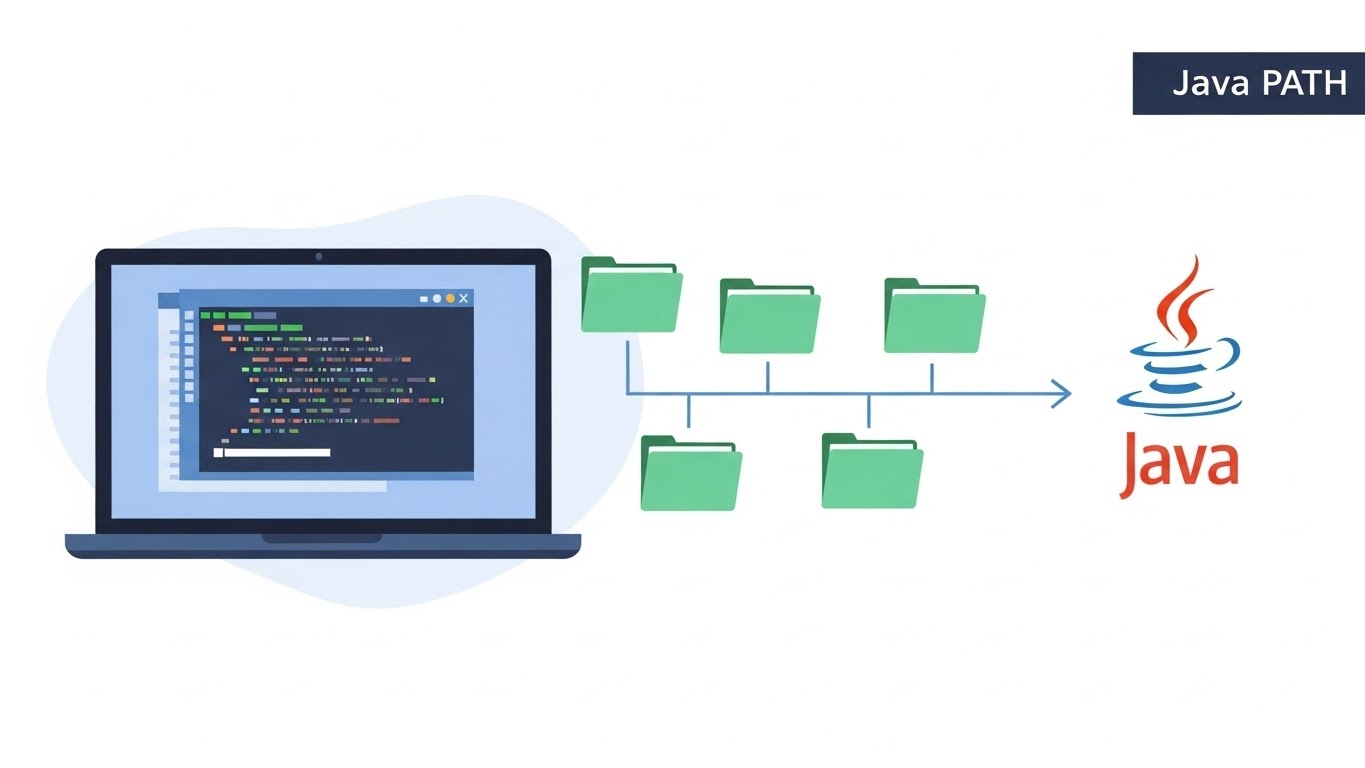
PATHとは、一言で言えば「OSがコマンド(実行ファイル)を探しに行く場所の一覧リスト」です。
通常、私たちがコマンドプロンプトやターミナルで java と入力してEnterキーを押したとき、OSは登録されたフォルダ(PATH)を順番に探しに行きます。「ここにはない…ここにもない…あった!」と見つかれば実行されますが、どこにも登録されていなければ「コマンドが見つかりません」というエラーを返します。
したがって、Javaをインストールしただけでは不十分で、「Javaの実行ファイルが入っているフォルダ(bin)を、OSの検索リストに追加する」作業が必要になります。これが「PATHを通す」ということです。
JAVA_HOMEとの違い
一方で、よく似た言葉に JAVA_HOME があります。初心者はここを混同しがちですが、役割が明確に異なります。
| 環境変数名 | 役割 | 主な用途 |
|---|---|---|
| PATH | OSがコマンドを探す場所 | java, javac コマンドの実行 |
| JAVA_HOME | JDKのインストール先を示す変数 | Maven, Gradle, Tomcatなどの外部ツールが参照 |
実務的なベストプラクティスとしては、「まずJAVA_HOMEを設定し、それをPATHの中で再利用する」という方法が推奨されます。こうすることで、Javaのバージョンを切り替える際に、JAVA_HOME一箇所を変更するだけで済むからです。
WindowsでJavaのPATHを設定する方法
Windows環境では、インストーラの種類によってはPATHが自動設定されない場合があります。そのため、手動でPATHにJDKの bin ディレクトリを追加する手順を覚えましょう。
具体的には、C:\Program Files\Java\jdk-xx\bin を PATH へ追加します。
コントロールパネルから設定する手順(推奨)
コマンドで行う方法もありますが、入力ミスや誤って既存のPATHを消してしまうリスクを防ぐため、GUI(設定画面)からの操作を推奨します。
- 画面左下の「スタート」ボタンを押し、「環境変数」と検索します。
- 「システム環境変数の編集」をクリックして開きます。
- 「詳細設定」タブの下部にある「環境変数(N)...」ボタンをクリックします。
- 下段の「システム環境変数」の中から「Path」を選択し、「編集」ボタンを押します。
- 「新規」をクリックし、JDKのbinフォルダのパス(例:
C:\Program Files\Java\jdk-21\bin)を貼り付けます。 - 「OK」ですべての画面を閉じます。
設定が終わったら、新しくコマンドプロンプトを開き直して(重要)、以下のコマンドを実行してください。
java -version
javac -version
バージョン情報が表示されれば設定成功です。
なお、公式ドキュメントでも詳細な手順が確認できます。
PowerShellでの確認方法
設定が正しく反映されているかを確認する場合、PowerShellを使うと便利です。
$env:Path -split ";"このコマンドを実行すると、現在PATHに登録されているフォルダが一覧で表示されます。ここにJavaのbinフォルダが含まれているか確認しましょう。
macOSでJavaのPATHを設定する方法
macOSでは、/usr/libexec/java_home という便利なコマンドを利用することで、インストールされているJDKのパスを正確に取得できます。
また、近年のmacOS(Catalina以降)は zsh が標準シェルになっているため、設定ファイルは .zshrc に記述するのが一般的です。
zshでPATHを永続化する手順
まず、ターミナルを開き、以下のコマンドで現在インストールされているJDKのパスを確認します。
/usr/libexec/java_home次に、設定ファイル(~/.zshrc)を開いて、環境変数を追記します。以下のコマンドを使えば、ファイルの末尾に設定を追記できます。
# JAVA_HOMEを動的に設定
echo 'export JAVA_HOME=$(/usr/libexec/java_home)' >> ~/.zshrc

# PATHに追加
echo 'export PATH=$JAVA_HOME/bin:$PATH' >> ~/.zshrc
最後に、変更を現在のターミナルに反映させます。
source ~/.zshrcこれで java -version を実行し、バージョンが表示されれば完了です。
詳細はOracle公式のインストールガイドも参照してください。
PATH設定でよくあるエラー原因と解決策
PATHの設定でつまずくポイントは非常に多いですが、原因のパターンはある程度決まっています。もし「動かない」となった場合は、以下のチェックリストを確認してください。
1. ターミナルを再起動していない
最も多いのがこのケースです。PATHの設定(環境変数の変更)は、新しく開いたターミナル(またはコマンドプロンプト)から有効になります。設定変更前に開いていた画面では、古い設定のままなのでコマンドは動きません。
2. JRE(実行環境)しか入っていない
java コマンドは動くけれど、javac(コンパイル用コマンド)が動かない場合、JDK(開発キット)ではなくJRE(実行環境)だけがインストールされている可能性があります。
Javaで開発を行う場合は、必ず JDK (Java Development Kit) をインストールし、その中の bin フォルダを指定してください。
3. 記述ミスの確認
単純な入力ミスも意外と見落としがちです。
- Windows: フォルダパスの区切りは円記号(
\)またはバックスラッシュです。セミコロン(;)で区切られているか確認しましょう。 - macOS:
exportの書き方やスペースの有無に注意しましょう。=の前後にスペースを入れてはいけません。
まとめ|環境構築をクリアしてJava開発を始めよう
JavaのPATH設定は、開発環境を整えるうえで最も基本的かつ重要な最初のステップです。
本記事では、OSがコマンドを探す仕組みである「PATH」の概念と、「JAVA_HOME」との役割分担について解説しました。さらに、WindowsとmacOSそれぞれの推奨設定手順を紹介しました。
- PATH:OSにコマンドの場所を教えるリスト。
- JAVA_HOME:JDKのインストール場所を示す変数。
- Windows:環境変数の編集画面からGUIで設定するのが安全。
- macOS:
/usr/libexec/java_homeを活用して.zshrcに記述する。
インストール直後は必ず java -version と javac -version の両方を確認し、バージョンが表示されることを確認してください。ここさえクリアすれば、いよいよJavaプログラミングの世界へ飛び込む準備は完了です。
つまずいたら、現役エンジニアと一緒に解決しよう
この記事で扱った【Javaの環境構築】は、独学だとOSの違いや細かいエラーで特につまずきやすい分野です。さらにスムーズに学習を進めたい方は、Zerocode Onlineで実務直結のスキルを身につけませんか。
環境構築からコード添削まで丁寧にサポート。
Java/SQL/Spring Bootを体系的に習得。
現場で刺さる成果物づくりを伴走。
時間と場所を選ばず学べます。



 関連する記事はこちら