
JavaでMySQLに接続するには?MySQL Connector/Jの導入と使い方をやさしく解説
CONTENTS
JavaでWebアプリや業務システムを作ろうとすると、ほぼ必ずと言っていいほど「データベース接続」の課題に直面します。特に、MySQLはオープンソースの代表的なRDBMSとして広く利用されており、JavaとMySQLを組み合わせた開発は実務でも非常に多いケースです。
しかし、初めて環境構築をする段階では、「Java mysql connector って何を入れればいいの?」「JDBCドライバの設定方法がわからない」と悩むポイントでもあります。適切なドライバを選ばなければ、そもそもプログラムが動かないことさえあります。
そこで本記事では、JavaからMySQLに接続するためのドライバである MySQL Connector/J について、導入手順から接続サンプルコード、よくあるエラーの確認ポイントまでをやさしく解説します。さらに、公式ドキュメントに基づいた正しい知識を紹介するので、実務でも安心して使えるスキルを身につけていきましょう。
JavaとMySQLをつなぐ「MySQL Connector/J」とは?
まず、JavaからMySQLに接続するためには、JDBCドライバ と呼ばれるライブラリが必要です。MySQL用のJDBCドライバが MySQL Connector/J であり、これがないと jdbc:mysql://... というURLでデータベースに接続することはできません。
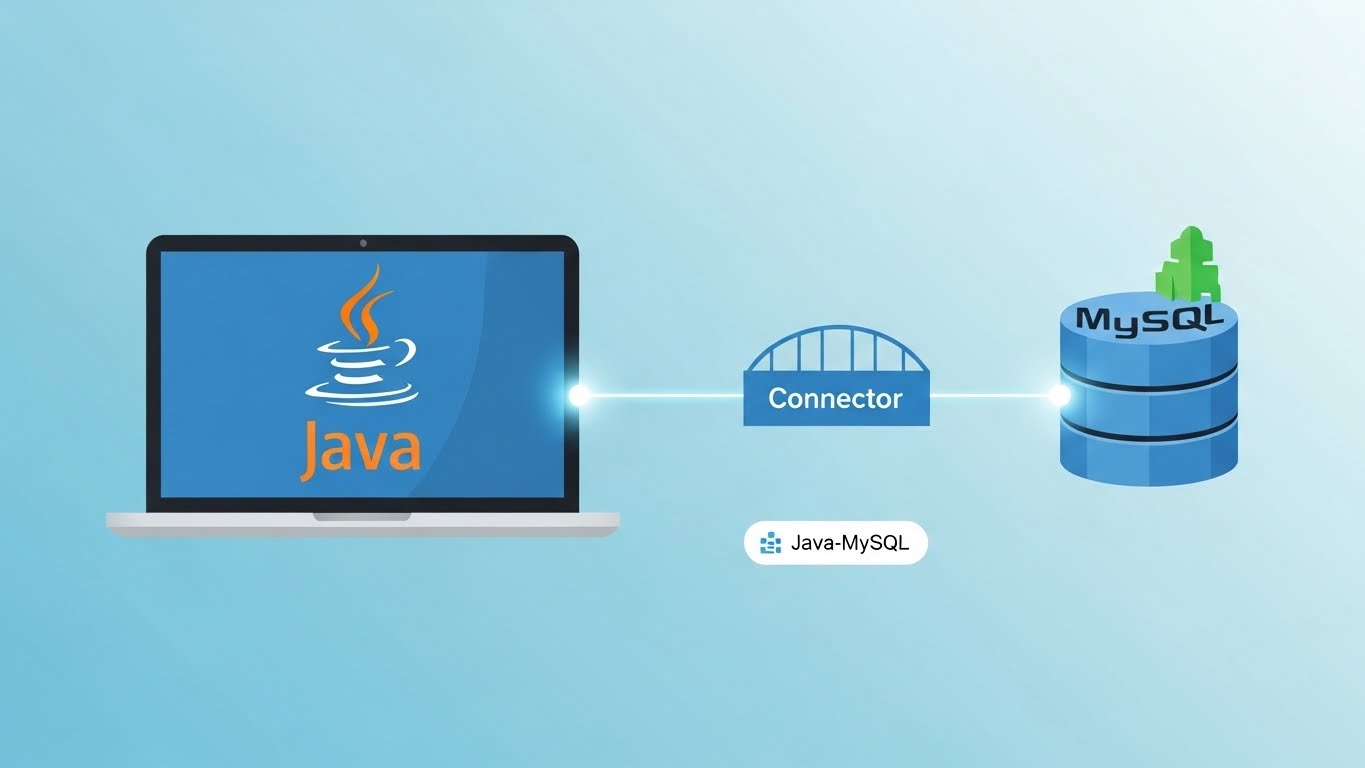
一言でいうと、MySQL Connector/J は 「Javaの世界とMySQLの世界を橋渡ししてくれる翻訳者」 のような存在です。アプリケーションはJava標準のJDBCインターフェースを通じてSQLを投げますが、その裏側で、Connector/JがMySQL独自の通信プロトコルに変換してくれます。
さらに、MySQL Connector/Jは以下のような重要な役割を担っています。
- JDBCの標準インターフェースに沿った接続機能の提供
- Javaのデータ型とMySQLのデータ型の相互変換
- トランザクション制御やプレースホルダ付きSQL(PreparedStatement)のサポート
- 接続プールなど、フレームワークから利用されるための基盤機能
そのため、JavaアプリからMySQLに接続する際は、「Javaの文法知識」だけでなく「Connector/Jの適切な設定」の両方を理解しておくことが不可欠です。
なお、MySQL Connector/Jの最新情報や詳細な仕様については、MySQL公式ドキュメントからも確認できます。
MySQL Connector/Jの導入手順
次に、実際に開発環境へConnector/Jを導入し、JavaコードからMySQLへ接続する流れを確認していきます。ここでは、学習用の 手動ダウンロード と、実務で一般的な Maven/Gradle の2パターンを押さえておくと、どの現場でも対応しやすくなります。
1. JARファイルを手動で追加する場合
まず、素のJavaプロジェクト(IDEで新規作成しただけのプロジェクト)の場合は、JARファイルをダウンロードしてクラスパスに追加する必要があります。まだビルドツールを導入していない学習段階では、この方法が最も直感的です。
- MySQL公式サイトのダウンロードページから Connector/J を取得
- ダウンロードした ZIP を解凍し、中にある
mysql-connector-j-x.x.x.jarを確認 - プロジェクト内に
libフォルダなどを作成して配置 - IDE(EclipseやIntelliJなど)のプロジェクト設定から、そのJARをクラスパス(ビルドパス)に追加
この方法は、MavenやGradleを使わずにシンプルな構成で動作確認をしたい場合に向いています。
2. Mavenで依存関係を追加する場合
一方で、業務プロジェクトではビルドツールを使うケースが大半です。Mavenを利用している場合は、pom.xml に以下のような依存関係を追記します。
<dependency>
    <groupId>com.mysql</groupId>
    <artifactId>mysql-connector-j</artifactId>
    <version>8.4.0</version> <!-- サーバーのバージョンに合わせたLTS版などを指定 -->
</dependency>
このように記述することで、ビルド時に自動でJARファイルが取得され、クラスパスにも自動で設定されます。以前は mysql-connector-java という名前でしたが、新しいバージョン(8.0.31以降)からは mysql-connector-j に変更されている点に注意してください。
3. Gradleで依存関係を追加する場合
また、Gradleを利用する場合は、build.gradle に次のように記述します。
dependencies {
    implementation 'com.mysql:mysql-connector-j:8.4.0'
}
このように、ビルドツールを使うかどうかで設定方法は変わりますが、いずれの場合も 「クラスパスにConnector/JのJARが入っていること」 が最終的なゴールだと覚えておくと整理しやすくなります。
接続コード例と実務でのポイント
次に、実際にJavaからMySQLに接続するサンプルコードを見ていきます。ここでは、最小限の接続処理だけでなく、try-with-resources を使った安全なクローズ処理についても解説します。
try-with-resourcesで安全に実装する
Java 7以降、データベース接続などのリソース管理には try-with-resources 構文を使うのが標準的です。これにより、finally ブロックで煩雑な close処理を書かなくても、自動的に接続が閉じられます。
import java.sql.Connection;
import java.sql.DriverManager;
import java.sql.PreparedStatement;
import java.sql.ResultSet;
import java.sql.SQLException;

public class MySQLConnectionSample {
    public static void main(String[] args) {
        // 接続URL:SSL無効化、タイムゾーン設定などを環境に合わせて指定
        String url = "jdbc:mysql://localhost:3306/sampledb?useSSL=false&serverTimezone=Asia/Tokyo";
        String user = "sample_user";
        String password = "sample_password";

        String sql = "SELECT id, name FROM users WHERE id = ?";

        // try-with-resources構文:ブロックを抜けると自動でcloseされる
        try (Connection conn = DriverManager.getConnection(url, user, password);
             PreparedStatement ps = conn.prepareStatement(sql)) {

            // プレースホルダに値をセット
            ps.setInt(1, 1);

            try (ResultSet rs = ps.executeQuery()) {
                if (rs.next()) {
                    int id = rs.getInt("id");
                    String name = rs.getString("name");
                    System.out.println("取得結果: " + id + " : " + name);
                } else {
                    System.out.println("該当するデータが見つかりませんでした。");
                }
            }

        } catch (SQLException e) {
            System.err.println("データベース接続エラーが発生しました。");
            e.printStackTrace();
        }
    }
}
このサンプルコードのポイントは以下の通りです。
DriverManager.getConnection(...)で接続を確立する。try (...)の丸括弧内で Connection や PreparedStatement を生成し、リソースリークを防ぐ。- SQLインジェクション対策として
PreparedStatement(プレースホルダ?)を使用する。
接続URLパラメータの重要性
また、コード内のURLにある ?useSSL=false&serverTimezone=Asia/Tokyo という記述には重要な意味があります。
- useSSL=false: 開発環境などでSSL証明書を設定していない場合、これを指定しないと警告やエラーが出ることがあります。本番環境では適切にSSL設定を行う必要があります。
- serverTimezone=Asia/Tokyo: MySQL 8.0以降、サーバーとクライアント(Java)の間でタイムゾーンの認識がずれているとエラーになる場合があります。日本国内のシステムであれば明示的に指定するのが無難です。
なお、JDBC全般の基礎知識については、Oracleの公式チュートリアルも非常に参考になります。
よくある接続エラーと確認項目
しかし、実際の現場では「コード通りに書いたのに接続できない」というエラーに遭遇することが少なくありません。そこで、JavaとMySQLの接続周りでよくある原因を整理しておきます。
1. No suitable driver found
まず、最も頻繁に見かけるのがこのエラーです。これは「適切なドライバが見つからない」ことを意味しており、主な原因は以下の2つです。
mysql-connector-j-x.x.x.jarがクラスパスに含まれていない(Maven設定漏れやビルド未完了)。- JDBC URLの書式が間違っている(例:
jdbc:mysql//...のようにコロンが抜けているなど)。
2. Communications link failure
次に、ネットワークやサーバ側の問題を示唆するエラーです。この場合、Javaコードの問題ではなく、環境要因である可能性が高いです。
- MySQLサーバが起動していない。
- ポート番号(デフォルト3306)が間違っている、またはファイアウォールでブロックされている。
- IPアドレスやホスト名(localhostなど)の指定ミス。
3. Access denied for user
最後に、認証に関するエラーです。ユーザー名やパスワードの不一致はもちろんですが、MySQL側で「そのIPアドレスからの接続を許可しているか」も確認が必要です。例えば、root ユーザーはデフォルトで外部からの接続を禁止されていることが多いため、専用のアプリケーション用ユーザーを作成することをおすすめします。
まとめ|接続の基本を押さえて開発を始めよう
ここまで、JavaとMySQLをつなぐ MySQL Connector/J について、導入から接続サンプルコード、トラブルシューティングまでを解説してきました。
まず、JavaアプリからMySQLに接続するためには、MySQL Connector/J をクラスパスに追加する必要があります。MavenやGradleなどのビルドツールを使えば、mysql-connector-j を記述するだけでバージョン管理も容易になります。
次に、接続コードでは DriverManager と try-with-resources 構文を使うことで、安全かつ効率的にデータベース操作が行えます。特にURLパラメータ(SSLやタイムゾーン)は環境ごとにエラーの原因になりやすいため、意味を理解して設定することが大切です。
最後に、エラーが発生した際は、URL・クラスパス・ユーザー権限・MySQLの起動状態を一つずつ切り分けて確認しましょう。JavaとMySQLの連携はWeb開発の基礎となるスキルですので、ぜひ手元の環境で実際にコードを動かしてマスターしてください。
つまずいたら、現役エンジニアと一緒に解決しよう
この記事で扱った【JavaとMySQL接続(JDBC / MySQL Connector/J)】は、独学では細かい設定やエラー対応で特につまずきやすい分野です。さらに理解を深めたい方は、Zerocode Onlineで実務直結の学習を進めてみませんか。
接続設定やSQLの書き方を丁寧にサポート。
JDBCからSpring Bootまで現場レベルで習得。
実際に動くWebアプリやAPIづくりを伴走。
仕事や学業と両立しながらスキルアップ。


