マイクラJava版とは?できること・統合版との違い・購入から起動まで
CONTENTS
しかし「マイクラのJava版って結局なに?」「統合版(Bedrock版)とどっちがいい?」と迷う人は多いです。Java版はPC向けのMinecraftで、MODやデータパック、シェーダーなどで遊び方を拡張しやすい点が大きな魅力です。
一方で、自由度が高いぶん環境差の影響を受けやすく、バージョンの違いで起動しない、ワールドが壊れる、マルチに入れないといったトラブルも起こりがちです。そのため本記事では、Java版でできること、Bedrock版(統合版)との違い、必要なPC環境、購入手順、ランチャー操作、よくあるトラブル対処までを、事故らない運用を軸に整理します。
Java版でできること・主な特徴
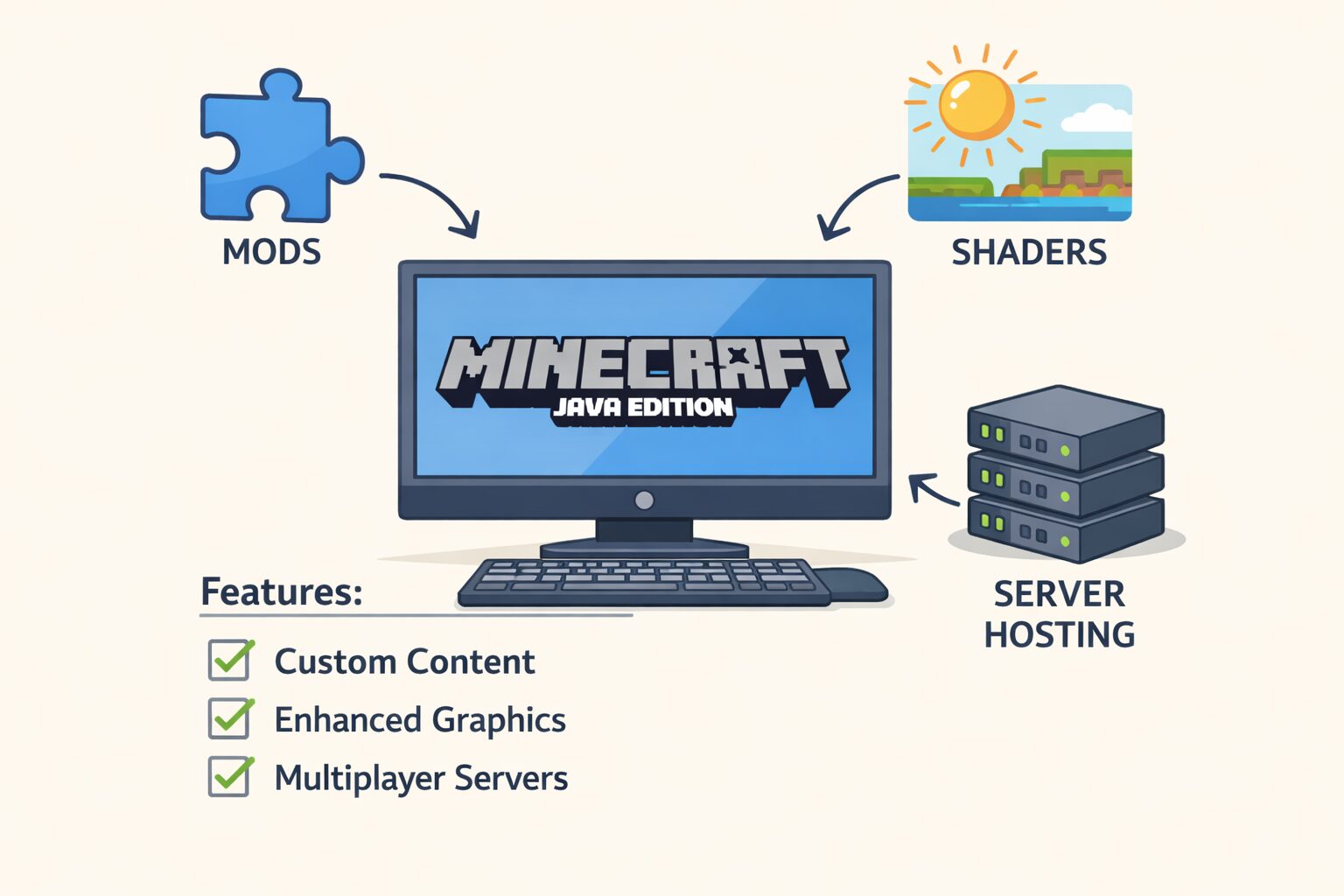
まずJava版の魅力は、公式が用意した遊び方だけでなく、ユーザーが作った追加要素を取り入れて自分好みに変えられる点です。さらにプレイヤー人口が多く、導入方法や不具合の解決策が見つかりやすいのもメリットになります。
一方で、自由度の高さは環境差と表裏一体です。例えばMODを入れたら急に重くなる、同じバージョンでも前提MODの不足で起動しない、サーバー側とバージョンが合わず入れないなどが起こります。そのため、最初は素の状態(バニラ)で安定して遊べることを確認し、少しずつ拡張するのが安全です。
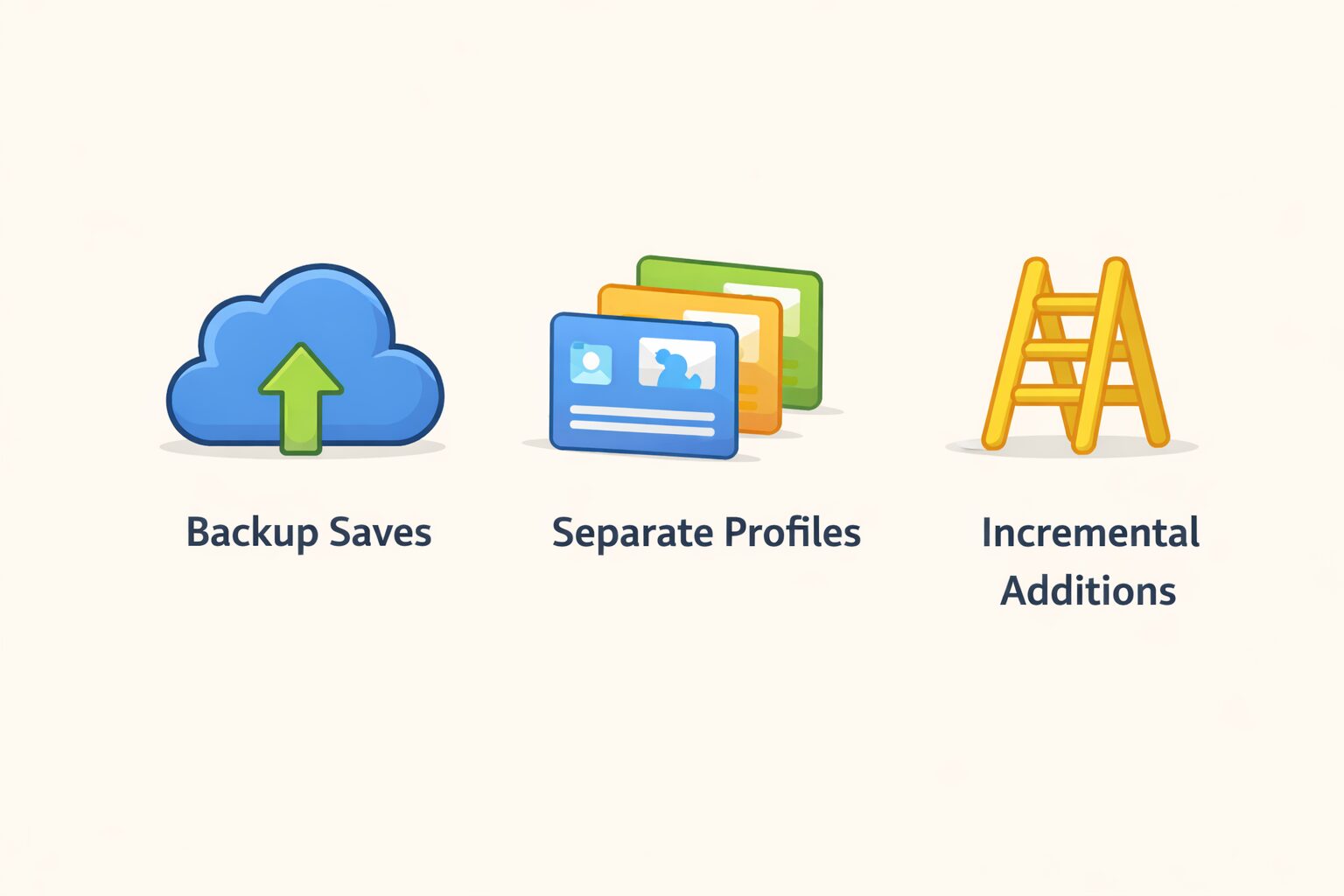
したがって最重要ポイントは「バージョン管理」と「データ保護」です。Java版はアップデートや導入物の組み合わせで挙動が変わるため、ワールドのバックアップと、用途ごとに設定(プロファイル)を分ける運用が長く楽しむコツになります。
MOD・データパック・シェーダー
まずMODは、新しい機能やアイテム、便利なUIを追加できる拡張方法です。大型の追加要素から、ミニマップや操作性改善のような軽いものまで幅広く、Java版の魅力を最も感じやすい領域です。
さらにデータパックは、基本的にはバニラに近い形でレシピやルール、構造物などを追加できる仕組みです。導入の手軽さと、ワールド単位で管理しやすい点が強みで、最初の拡張として試しやすい選択肢です。
一方でシェーダーは、光や影、水面表現などを強化して見た目を大きく変えられます。ただしPCへの負荷が上がりやすく、設定次第でフレームレートが大きく落ちます。したがって導入前に対応バージョンを確認し、重くなったら描画設定を下げる、軽量版シェーダーに変えるなど段階的に調整すると安全です。
マルチプレイとサーバー(Realms/自前サーバー)
しかし友人と遊ぶ方法は、Realms(公式の有料サーバー)か、自前サーバー運用に大きく分かれます。結論として、手軽さならRealms、自由度なら自前サーバーが強いです。
まずRealmsは、専門知識がなくても数クリックで始められるのが利点です。さらに招待管理もシンプルで、少人数で安定して遊びたい人に向きます。公式ページではRealms for Java Editionの案内もあり、プランや概要がまとまっています(外部リンク:Minecraft Realms(公式))。
一方で自前サーバーは、レンタルサーバーを借りる方法と、自宅PCで運用する方法があります。MOD環境を作り込みたい、細かい設定やプラグインで管理したいなど、やりたいことが明確な場合に強力です。ただし費用やセキュリティ、バックアップ、アップデート対応など運用の手間が増えるため、遊ぶ時間だけでなく管理に使える時間も見積もるのが失敗しないコツです。
スナップショットとアップデートの仕組み
さらにスナップショットは、開発中の新要素を先行体験できるテスト版です。正式アップデート前に新ブロックや新仕様を触れるのが魅力で、検証や情報収集が好きな人にはJava版ならではの楽しみ方になります。
しかしスナップショットは不具合が残っている前提のため、突然クラッシュしたり仕様が変わったりします。特に怖いのはワールドの破損や、正式版に戻したときの整合性トラブルです。
したがって安全に試すなら、スナップショット専用のプロファイルを作り、検証用の別ワールドで遊ぶのが基本です。大切なワールドは必ずバックアップを取り、普段遊ぶ環境と混ぜないことが重要です。
Java版とBedrock版の違い(エディション比較)
まず同じMinecraftでも、Java版とBedrock版(統合版)では対応機種やマルチプレイ仕様、拡張方法が異なります。したがって迷ったときは「誰と、どの端末で遊ぶか」と「改造やカスタムをどこまでしたいか」で判断すると整理しやすいです。
| 比較項目 | Java版 | Bedrock版(統合版) |
|---|---|---|
| 主な対応 | PC(Windows/macOS/Linux) | 幅広い機種(コンソール/モバイル/PCなど) |
| 拡張性 | MOD・サーバー運用など自由度が高い | マーケットプレイス中心で運用しやすい |
| クロスプレイ | Windows/macOS/Linux間 | 複数機種間で遊びやすい |
一方で公式ストアの案内では、Java版はWindows/macOS/Linuxで動作し、Bedrock版(PC)はWindows前提である点が明記されています(外部リンク:Minecraft: Java & Bedrock for PC(公式))。そのためMacやLinuxで遊びたい場合は、Java版が現実的な選択になります。
したがってPCだけで遊び、MODやシェーダー、細かいバージョン管理を楽しみたいならJava版が有力です。逆にSwitchやPS、スマホの友人と遊ぶなら、Bedrock版が合います。現在はPC向けにJava版とBedrock版が同梱される案内があるため、まず両方触って自分の遊び方に合う方をメインにするのも現実的です。
対応機種・動作環境(PC要件)
しかしJava版の快適さは、CPU性能とメモリ、そして描画負荷をどれだけ上げるかで大きく変わります。バニラで遊ぶだけなら極端な高性能PCが必須というわけではありませんが、描画距離を伸ばす、高品質シェーダーを使う、重いMODパックを入れるといった遊び方は要求スペックが一気に上がります。
さらにノートPCは発熱で性能が落ちることもあるため、長時間遊ぶ人ほど冷却や設定調整の影響が出ます。したがって迷ったときは、まずバニラで安定動作する環境を基準にし、やりたい拡張に合わせて余裕を見込むのが安全です。
また公式ヘルプでは、執筆時点の案内としてMinecraft Launcher経由でオンラインプレイや更新を継続するには、少なくともWindows 10またはmacOS 10.15以上が必要とされています(外部リンク:Minecraft: Java Edition System Requirements(公式))。そのため、古いOSのPCは先にOS要件を確認するのが近道です。
重くなったときの基本チェック(設定→効果が大きい順)
- まず描画距離(Render Distance)を下げる
- 次にシェーダーをOFF、または軽量版に変更する
- さらにリソースパック(高解像度)を外して挙動を見る
- 一方でMODは1つずつ外して競合を特定する
購入方法とエディションの選び方(Java & Bedrock for PC)
まず現在のPC版は、基本的に「Minecraft: Java & Bedrock for PC」としてJava版とBedrock版が同梱される案内がされています(外部リンク:公式ストア案内)。したがって、どちらで遊ぶか決めきれていない場合でも、購入後に環境やフレンドに合わせて選べるのが利点です。
しかしエディション選びで混乱しやすいのが通常版とDeluxe(デラックス)です。公式のDeluxe Collectionの説明では、特典コンテンツは主にBedrock版向けである旨が示されています(外部リンク:Deluxe Collection(公式))。そのためJava版をメインに遊ぶ、またはBedrockの追加アイテムに興味が薄いなら、コストを抑えて通常版を選ぶ判断が堅実です。
また購入先は公式サイトやMicrosoft Storeなどがあります。いずれの場合もアカウント連携が前提になるため、先にMicrosoftアカウントを用意しておくとスムーズです。
公式ランチャーの使い方
まず公式ランチャーは、Java版の起動だけでなく、バージョンの切り替えやインストール管理を行う中心ツールです。したがってJava版を快適に運用するには、ランチャーで「遊ぶ環境を分けて管理する」考え方が重要になります。
さらに最初に確認したいのは、ログインしているMicrosoftアカウントが正しいか、そして起動するエディション(Java/Bedrock)を間違えていないかです。複数アカウントを使う人は、アカウント切り替えミスが購入判定や起動トラブル原因になりやすいため注意してください。
なおランチャーの導入手順は公式ヘルプにまとまっています(外部リンク:Minecraft Launcherの入手手順(公式))。
プロフィール管理とバージョン切り替え(事故らない運用)
しかしJava版で最も事故を減らすのは、用途別にプロファイル(インストール)を分けることです。例えば「普段遊ぶ安定版」「MOD用」「スナップショット用」を分けるだけで、ワールド破損や起動不可のリスクが下がります。
- まず普段用は安定版(最新リリース)を固定する
- 次にMOD用は、MODが対応しているバージョンに固定する
- さらにスナップショット用は、検証用ワールドだけで使う
一方で過去バージョンへの切り替えも可能ですが、ワールドの互換は完全ではありません。したがって同じワールドを別バージョンで開く前に、ワールドフォルダをコピーしてバックアップを作るのが基本です。
メモリ割り当て(重いときの目安)
さらに重いMODパックでメモリ不足が疑われる場合は、JVM引数で割り当てを調整することがあります。ただし増やしすぎると逆に不安定になることもあるため、段階的に増減して挙動を見るのが現実的です。
-Xmx4G例えば上記は最大ヒープを4GBにする例です。まずは2G→3G→4Gのように調整し、クラッシュやGCの遅さが改善するかを確認してください。
よくあるトラブルと対処(起動しない・接続できない)
しかしJava版は環境差が出やすく、起動や接続でつまずくことがあります。したがって難しい原因を疑う前に、切り分けの順番を決めて対処するのが近道です。
起動しないときの切り分け(上から順に)
- まずMicrosoftアカウントをログアウト→再ログインする
- 次にランチャーが最新か、Java版を選んでいるか確認する
- さらにMODやシェーダーを外して、バニラで起動できるか確認する
- 一方でバージョン不一致が疑わしい場合は、プロファイルを分けて検証する
特にMODを入れている場合、原因の多くはバージョン不一致、前提MOD不足、競合です。したがって問題を起こしている要素を1つずつ外すと特定しやすくなります。
マルチに接続できないときの切り分け
- まずサーバー側と自分のバージョンが一致しているか確認する
- 次に導入MODが揃っているか確認する(MODサーバーの場合)
- さらにファイアウォールやセキュリティソフトでJava/ランチャーが許可されているか確認する
一方でRealms利用時は、障害時にログアウト→再ログイン、ネットワーク再接続など基本手順から試すと復帰が早いことがあります。公式のRealms案内も参照しておくと、プランや仕様の認識違いを減らせます(外部リンク:Minecraft Realms(公式))。
関連知識を深掘りしたい人へ(内部リンク)
さらにJava版の拡張をきっかけに、プログラミングや制作に興味が出る人も多いです。したがって次の関連記事もあわせて読むと、理解がスムーズになります。
マイクラJava版のポイントまとめ
最後にJava版の強みは、MOD・データパック・シェーダーなどで遊びを深く広げられること、サーバー運用を含めて自由度が高いことです。さらにスナップショットで新要素を先取りできるのも、Java版ならではの楽しみ方です。
一方で自由度の高さはトラブルの起こりやすさと表裏一体です。しかしバージョン互換の確認、プロファイル分け、ワールドのバックアップという基本運用を押さえるだけで、失敗ややり直しのコストは大きく減ります。
したがって購入後は公式ランチャーを入れ、まずバニラで起動確認をしてから、目的に合わせてMODやシェーダー、サーバー環境を段階的に整えるのが、安定して長く楽しむ最短ルートです。
つまずいたら、現役エンジニアと一緒に解決しよう
この記事で扱った【Java】は、独学だと細部で詰まりやすい分野です。さらに理解を深めたい方は、Zerocodeで実務直結の学習を進めてみませんか。
コード添削・詰まり解消を丁寧にサポート。
Java/SQL/Spring Bootを体系的に習得。
現場で刺さる成果物づくりを伴走。
時間と場所を選ばず学べます。



 関連する記事はこちら