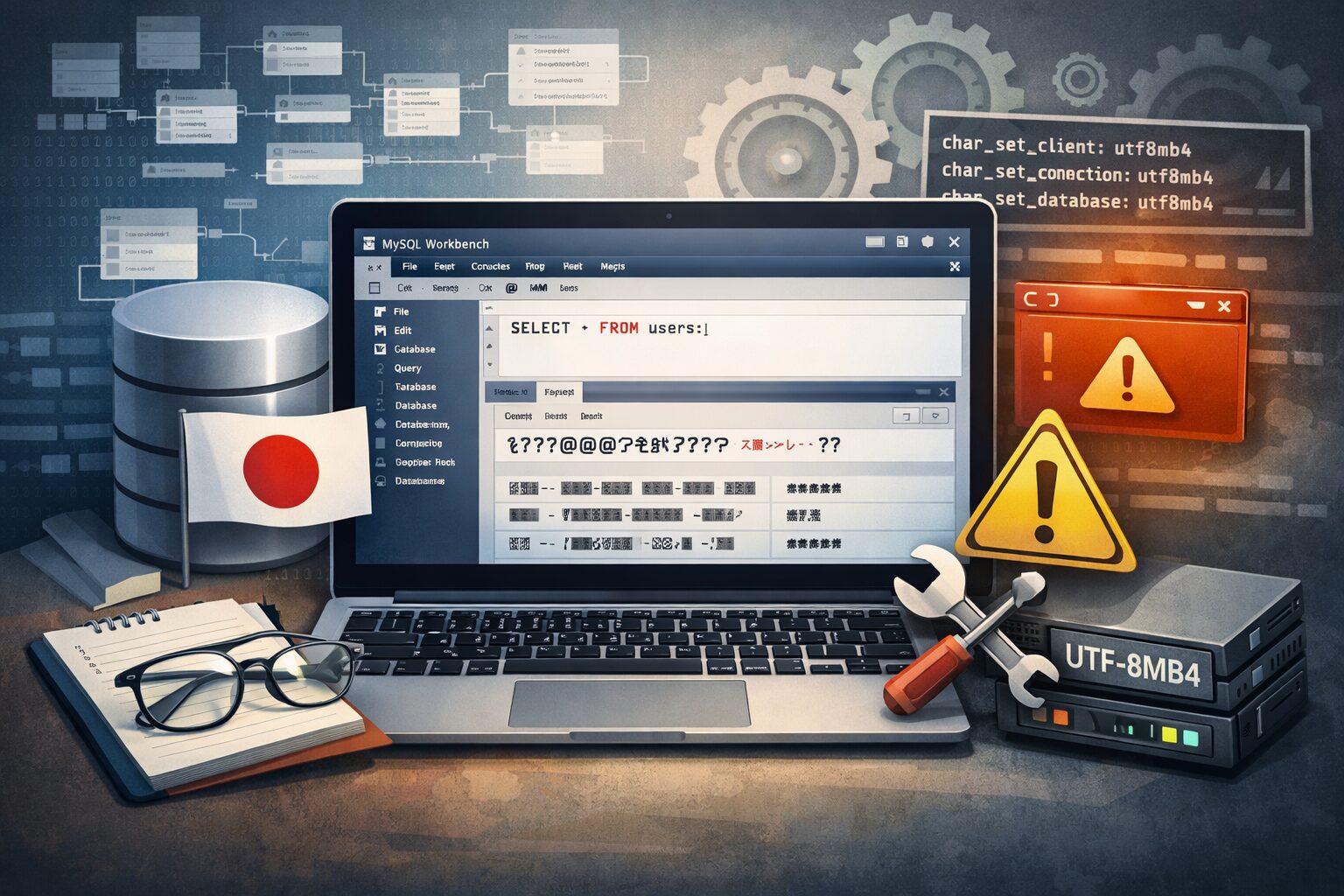
「英語UIで分かりづらい」「日本語が文字化けする」を解決したいあなたへ
- MySQL Workbenchのメニューが英語で操作に迷う
- 日本語データを扱うと文字化けする
- 日本語化しようとして起動しなくなったら怖い
- utf8mb4や照合順序の設定が正しいのか不安
このような悩みを抱えていませんか?
MySQL Workbenchは公式GUIツールとして非常に高機能ですが、日本語環境での利用にはいくつか注意点があります。
本記事では、
- MySQL Workbenchの基礎知識
- Windows / macOS / Linuxでの導入手順
- main_menu.xmlを使った日本語化の具体手順
- 文字化けの原因と切り分け方法
- utf8mb4統一による再発防止策
- 起動しない場合の復旧方法
までを体系的に解説します。
初心者でも迷わず実践できるように解説しつつ、実務現場で通用するレベルの深さで掘り下げます。
MySQL Workbenchとは何か?
MySQL公式の統合GUIツール
MySQL Workbenchは、MySQL公式が提供するデータベース統合開発ツールです。
公式情報:
https://dev.mysql.com/downloads/workbench/
主な機能:
- SQLエディタ(クエリ実行)
- ER図(EER Diagram)作成
- スキーマ設計
- リバースエンジニアリング
- ユーザー管理
- パフォーマンス分析
CLI(mysqlコマンド)と比較すると、
- 視覚的に構造が理解できる
- 操作ミスが減る
- 学習コストが低い
というメリットがあります。
MySQL Workbenchのインストール方法(Windows / Mac / Linux)
共通事項:公式サイトから入手する
ダウンロードページ:
https://dev.mysql.com/downloads/workbench/
※Oracleアカウント作成を促されますが、「No thanks, just start my download」でスキップ可能です。
Windowsの場合
- 形式:.msi
- 単体版と統合インストーラーあり
- インストール先:
C:\Program Files\MySQL\MySQL Workbench 8.0 CE\
注意点:
- Program Files配下は管理者権限が必要
- 日本語化時のファイル編集で権限エラーが出やすい
macOSの場合
- .dmgから.appをApplicationsへ
- main_menu.xmlのパス:
/Applications/MySQLWorkbench.app/Contents/Resources/data/
Linuxの場合
- rpm / deb形式
- ディストリビューション依存
- 依存ライブラリ不足に注意
公式要件確認:
https://dev.mysql.com/doc/workbench/en/
MySQLサーバー接続手順
-
「+」で新規接続
-
Host:localhost(またはサーバーIP)
-
Port:3306(標準)
-
Username設定
-
Test Connection実行
接続できない場合は以下を確認:
- MySQL Serverが起動しているか
- firewall設定
- bind-address
- 接続元IP制限
- TLS必須設定
公式サーバー設定:
https://dev.mysql.com/doc/refman/8.0/en/server-configuration.html
MySQL Workbenchを日本語化する方法
重要:公式に言語切替機能はない
Workbenchには正式な日本語UI切替はありません。
そのため、
main_menu.xmlを編集して対応する非公式手法を用います。
日本語化前のチェックリスト(必須)
- Workbenchのバージョン確認(例:8.0系)
- main_menu.xmlのバックアップ作成
- UTF-8で保存する準備
- 管理者権限の確認
main_menu.xmlの場所
Windows
C:\Program Files\MySQL\MySQL Workbench 8.0 CE\data\main_menu.xml
macOS
/Applications/MySQLWorkbench.app/Contents/Resources/data/main_menu.xml
main_menu.xmlの編集方法
手順
-
元ファイルをコピー
-
テキストエディタで開く
※VSCode推奨(UTF-8保証)
-
以下を検索:
-
表示テキスト部分を翻訳
例:
↓




 関連する記事はこちら