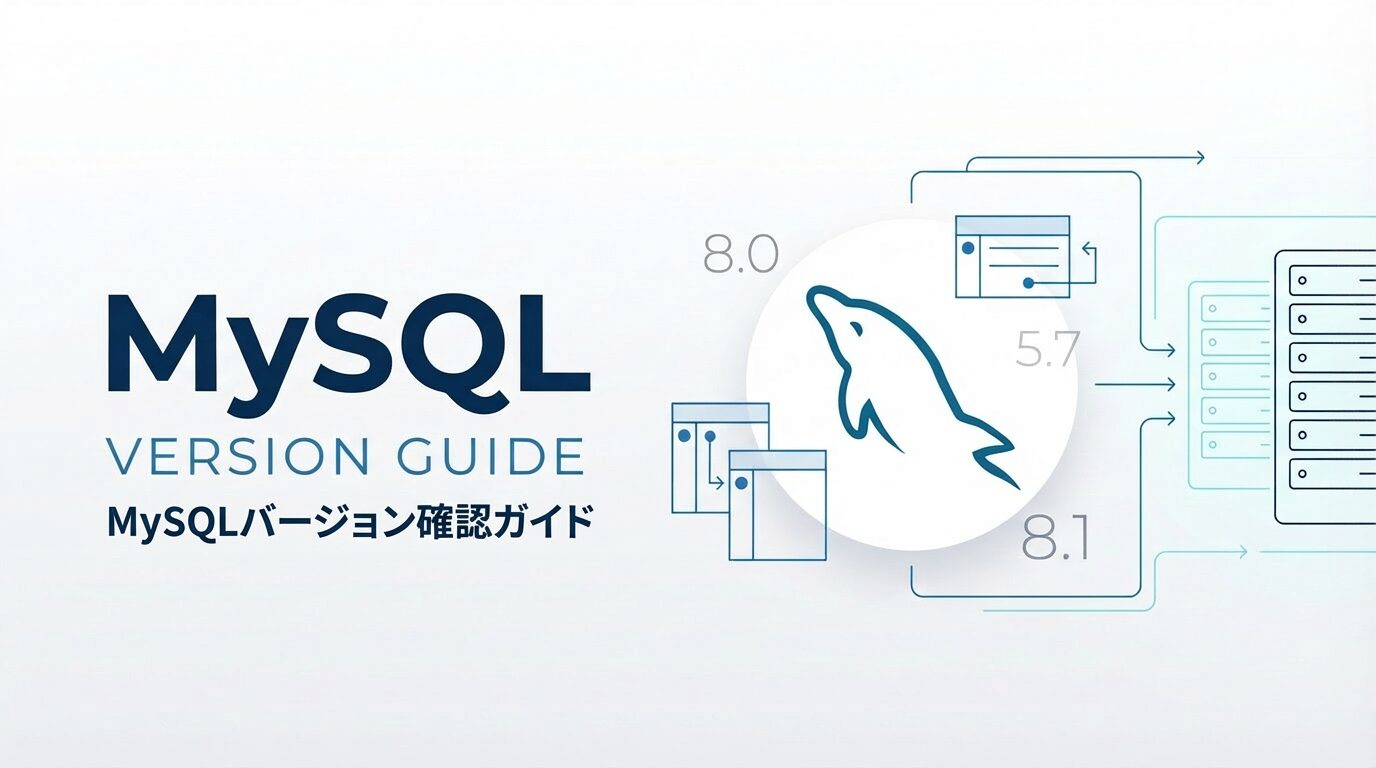
MySQLバージョン確認方法まとめ|SQL・コマンド・GUI別に徹底解説
CONTENTS
「今使っているMySQLのバージョンは何だろう?」
「セキュリティアップデートは適用されている?」
「新しい機能を使いたいけど、このバージョンで大丈夫?」
MySQLを使った開発・運用の現場では、MySQLのバージョン確認は避けて通れない基本作業です。
しかし実際には、
- 確認方法が複数あって混乱する
- クライアントとサーバーのバージョン差に気づいていない
- GUIでは分かるが、CLIでは自信がない
といった悩みを抱える方も少なくありません。
本記事では、MySQLのバージョンを確認するすべての方法を、
初心者にも分かりやすく、かつ実務経験者が納得できる深さで解説します。
この記事を読むことで、以下が明確になります。
- MySQLバージョン確認がなぜ重要なのか
- SQL/コマンドライン/GUIツール別の確認方法
- バージョン番号の正しい読み方と注意点
- 運用・アップグレード時に見落としがちなポイント
単なる操作手順に留まらず、安全で将来性のあるMySQL運用につなげる視点まで網羅します。
なぜMySQLのバージョン確認が重要なのか
MySQLのバージョン確認は「念のため」ではなく、安定運用・セキュリティ確保の前提条件です。
機能・仕様はバージョンごとに異なる
MySQLはバージョンアップのたびに、
- 新機能の追加
- SQL構文や挙動の変更
- デフォルト設定の変更
が行われています。
例えば、MySQL 8.0ではウィンドウ関数やCTE(WITH句)が本格的に利用可能になり、設計の自由度が大きく向上しました。
セキュリティリスクとサポート期限
古いバージョンを使い続けると、
- セキュリティパッチが提供されない
- 既知の脆弱性を放置することになる
という重大なリスクがあります。
MySQL公式のライフサイクル情報は必ず確認しましょう。
参考:MySQL公式ドキュメント:https://dev.mysql.com/doc/
他システム・言語との互換性確認
PHP、Java、PythonなどのMySQLドライバは、
対応MySQLバージョンが明確に決まっているケースが多くあります。
- フレームワーク更新後に接続できなくなった
- 本番だけエラーが発生する
といったトラブルの原因が、実はMySQLバージョン不整合だった、というのはよくある話です。
MySQLに接続して内部からバージョンを確認する方法
ここでは、MySQLサーバーにログインした状態で確認する方法を解説します。
SELECT VERSION() / @@version で確認する
最もシンプルで確実な方法です。
または、
実行結果として、以下のような文字列が返ります。
ディストリビューション情報が含まれる場合もあり、
運用中の実バージョンを正確に把握できます。
SHOW VARIABLES で詳細なバージョン情報を確認
この方法では、
- version
- version_comment
- version_compile_os
など、より詳細な情報が確認できます。
独自ビルド版・クラウド版(RDSなど)を使っている場合は、
version_commentの内容が重要な判断材料になります。
STATUS コマンドでまとめて確認
MySQLクライアント上で、
を実行すると、
- Server version
- 接続ID
- 文字コード設定
などが一覧表示されます。
トラブルシューティング時に「まず見る情報」として非常に有用です。
コマンドラインからMySQLバージョンを確認する方法
MySQLにログインせず、OS上で確認したい場合はこちらが有効です。
mysql --version / mysqld --version
→ MySQLクライアントのバージョン
→ MySQLサーバー(デーモン)のバージョン
クライアントとサーバーのバージョンは必ずしも一致しません。
特に複数バージョンが混在する環境では要注意です。
mysqladmin version で稼働状況も確認
このコマンドでは、
- Server version
- Uptime
- Threads
- Queries
など、バージョン+稼働状態を同時に確認できます。
運用監視や障害調査の初動として非常に優秀です。
GUIツールを使ったMySQLバージョン確認
CLI操作が苦手な方や、視覚的に確認したい場合におすすめです。
phpMyAdminで確認する方法
phpMyAdminでは、
- ログイン後のトップ画面
- 「サーバ情報」欄
に Server version として表示されます。
ブラウザ上で完結するため、
共有サーバーやレンタルサーバー環境でも確認しやすいのが特徴です。
公式情報:https://www.phpmyadmin.net/
MySQL Workbenchで確認する方法
MySQL Workbenchでは、
-
接続先を選択
-
「Server Status」または「Management」画面を開く
ことで、バージョン情報が確認できます。
開発・設計・運用を一気通貫で行うエンジニアには特におすすめのツールです。
公式情報:https://www.mysql.com/products/workbench/
MySQLバージョン番号の正しい読み方と注意点
MySQLのバージョンは以下の形式が基本です。
例:8.0.36
各番号の意味
- メジャー:大きな仕様変更・非互換の可能性
- マイナー:機能追加・改善
- パッチ:不具合修正・セキュリティ対応
特にパッチバージョンの更新は軽視されがちですが非常に重要です。
セキュリティアップデートは必ず確認する
MySQL公式のリリースノートには、
脆弱性修正内容が詳細に記載されています。
参考:https://dev.mysql.com/doc/relnotes/mysql/8.0/en/
「動いているから問題ない」ではなく、
攻撃される前に更新するという意識が不可欠です。
よくある失敗と注意点
- クライアントだけ最新版で、サーバーは古いまま
- 本番と開発環境でMySQLバージョンが違う
- GUIで見たバージョンを鵜呑みにしている
- サポート切れバージョンを使い続けている
これらはすべて、事前のバージョン確認で防げるトラブルです。
まとめ|MySQLバージョン確認は“安全な開発・運用”の第一歩
MySQLのバージョン確認は、
- セキュリティ対策
- 機能利用可否の判断
- トラブル予防
すべての起点となる重要な作業です。
SQL、コマンドライン、GUIツールなど、
状況に応じて最適な確認方法を使い分けることで、
より安定したデータベース運用が実現できます。
技術を深く理解し、実務で活かしたいあなたへ
MySQLをはじめとするデータベース技術に真剣に向き合い、
「なぜそうなるのか」「どうすればより良くなるのか」を考えられるエンジニアは、
これからの開発現場でますます求められています。
私たちは、技術理解を重視し、学び続けるエンジニアが活躍できるチームを目指しています。
もしこの記事の内容に共感し、
「もっと深く関わりたい」「実務で技術を磨きたい」と感じたなら、
ぜひ一度、私たちの採用情報も覗いてみてください。
あなたと一緒に働ける日を、チーム一同楽しみにしています。
学んだSQLを、実務で使えるスキルにしたい方へ
本記事ではSQLの基本的な考え方や使い方を解説しましたが、
「実務で使えるレベルまで身につけたい」と感じた方も多いのではないでしょうか。
SQLは、文法を理解するだけでなく、
- どんなデータ構造で使われるのか
- どんなクエリが現場で求められるのか
を意識して学ぶことで、実践力が大きく変わります。
そうした「実務を見据えたSQL学習」を進めたい方には、
完全無料で学べるプログラミングスクール ZeroCode という選択肢もあります。
- SQLを含むWeb・データベース系スキルを体系的に学べる
- 未経験者でも実務を意識したカリキュラム
- 受講料・教材費がかからない完全無料の学習環境
- 完全オンラインでスキマ学習
※学習内容や進め方を確認するだけでもOKです



 関連する記事はこちら