Javaのバージョン確認方法|基本コマンドと実務での注意点
CONTENTS
Javaで開発や学習を進める際、まず確認しておきたいのが「現在使用しているJavaのバージョン」です。しかし、意外と正確な確認方法や注意点を知らないまま作業を進めてしまうケースも少なくありません。
そこで本記事では、Javaのバージョン確認方法を中心に、実務でつまずきやすいポイントや確認時の注意点まで整理して解説します。
Javaのバージョンを確認する基本方法
まず、Javaのバージョン確認で最も基本となるのがコマンドを使った方法です。多くの現場や学習環境で共通して使われています。
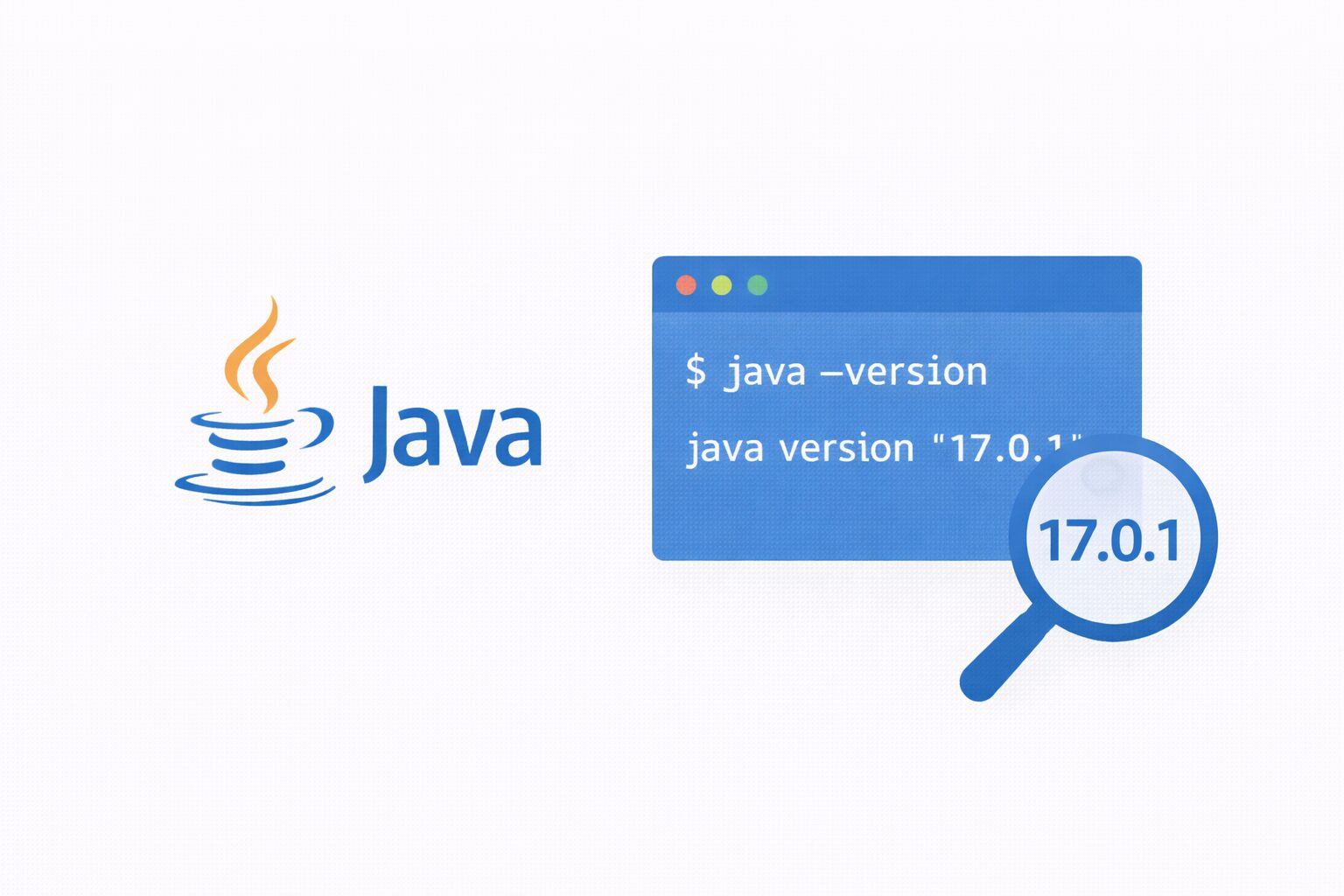
例えば、コマンドプロンプトやターミナルを開き、次のコマンドを実行します。
java -versionすると、インストールされているJavaのバージョン情報が表示されます。この出力結果から、メジャーバージョンやビルド情報を確認できます。
JDKとJREの違いとバージョン確認の関係
一方で、Javaのバージョン確認を語る上で欠かせないのが「JDK」と「JRE」の違いです。これを混同すると、意図しない環境で動作してしまう原因になります。
JDKとJREの役割
JDKは開発用のツール一式を含むパッケージであり、JREは実行環境のみを提供します。そのため、開発現場では基本的にJDKがインストールされていることが一般的です。
しかし、実行専用サーバーなどではJREのみが導入されている場合もあり、確認対象がどちらかを意識する必要があります。
複数のJavaが入っている場合の注意点
さらに、実務では複数のJavaバージョンが同一マシンに共存しているケースも珍しくありません。この場合、単純に確認しただけでは誤認識につながる可能性があります。
PATHとJAVA_HOMEの確認
例えば、PATHやJAVA_HOMEの設定によって、実際に使われているJavaが切り替わります。そのため、javaコマンドの結果と、アプリケーションが使用しているJavaが一致しないこともあります。
そのため、環境変数の設定内容も合わせて確認することが重要です。
まとめ
Javaのバージョン確認は、開発・運用の基本でありながら、意外と見落とされがちなポイントです。javaコマンドによる確認に加え、JDKとJREの違いや環境変数の設定まで把握することで、トラブルを未然に防げます。
特に実務では「どのJavaが使われているか」を常に意識し、環境差異による不具合を防ぐことが重要です。
つまずいたら、現役エンジニアと一緒に解決しよう
この記事で扱ったJavaは、独学だと環境構築やバージョン差異で詰まりやすい分野です。さらに理解を深めたい方は、Zerocodeで実務直結の学習を進めてみませんか。
コード添削・詰まり解消を丁寧にサポート。
Javaを体系的に習得。
現場で刺さる成果物づくりを伴走。
時間と場所を選ばず学べます。



 関連する記事はこちら