Javaインストール確認方法|Windows・Macの手順とエラー原因の特定法
CONTENTS
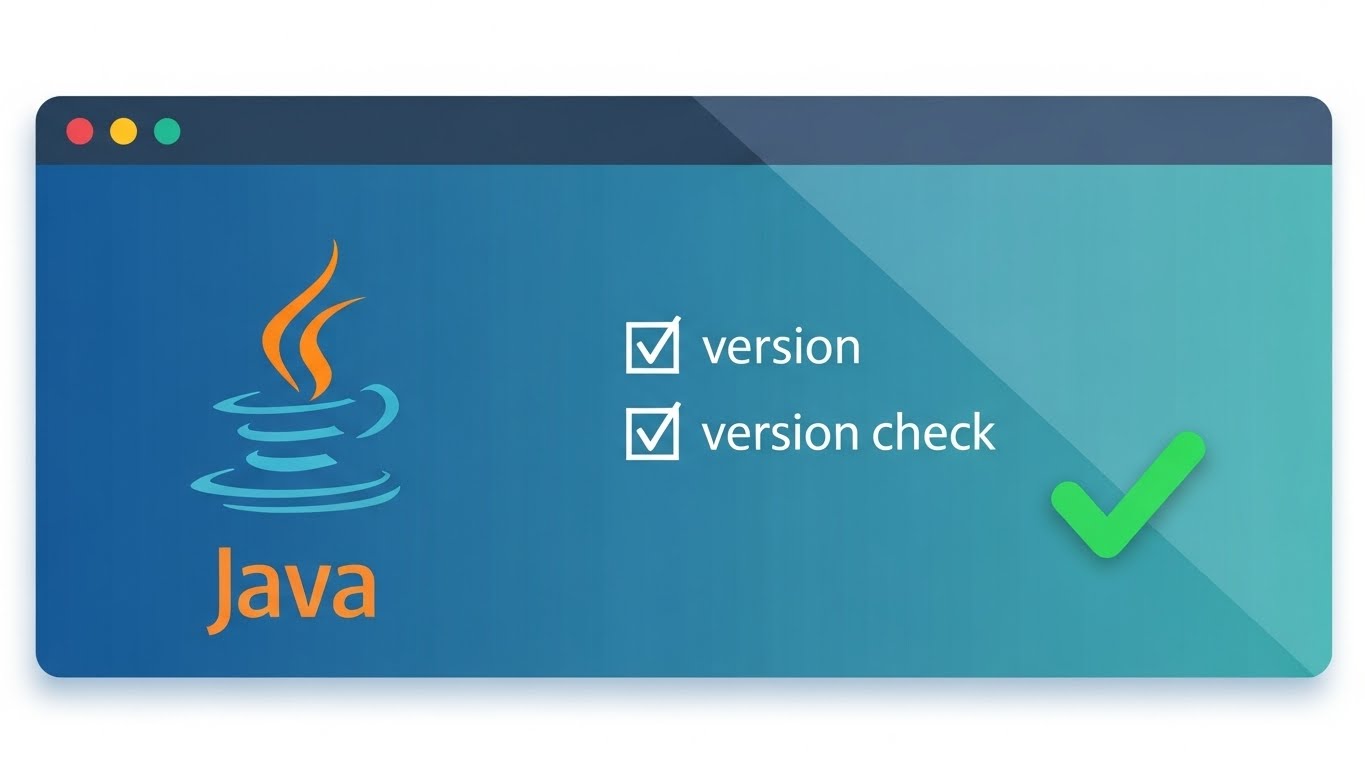
Javaの開発を始める際、多くの人が最初に迷うのが「Javaは本当に正しくインストールできているのか?」という確認作業です。
しかし、インストーラを実行したはずなのにコマンドが動かない、javac が見つからない、といったトラブルは珍しくありません。
これらは主に、PATHの設定漏れや古いバージョンの競合、あるいはJREだけが認識されていることが原因です。
そこで本記事では、Windows・Macのどちらでも使える「確実にエラーの原因を特定できる確認手順」を整理しました。
なお、本記事執筆時点ではJavaの最新系統は更新が続いているため、画面上の表示例だけでなく、実際に自分の端末で何が認識されているかを確認する視点が重要です。
さらに、環境構築でつまずきやすい方は、Javaの全体像を先に押さえておくと理解が早まります。あわせて「Javaとは?わかりやすく特徴と用途を解説」や、「Java環境構築の完全ガイド|JDK導入からPATH設定まで初心者向け解説」も参考になります。
Javaが正しくインストールされているか確認する基本手順
まず、Javaが動作しているかどうかを確認する最も確実な方法は、OS共通でコマンドラインからバージョン情報を問い合わせることです。
ただし、単にバージョンが表示されるだけでは十分ではありません。実務的には、実行環境と開発環境の両方を確認する必要があります。
- 実行環境(java)とコンパイラ(javac)の両方が使えるか:JREしか入っていない場合、プログラムは実行できてもコンパイルはできません
- 意図したバージョンが使われているか:古いJavaが優先されていないかを確認します
なぜ両方の確認が必要なのか
例えば、過去にMinecraftなどのゲーム用途でJavaを導入した場合、PCにはJREだけが入っていることがあります。
その場合、java は動作しても、開発に必要な javac は使えません。
したがって、Java開発を行うなら「JDKが正しく認識されているか」を必ず確認しましょう。
さらに、コンパイルの仕組みまで理解したい方は、「Javaのコンパイルを完全解説|javacの仕組み・クラスパス設定・エラー対策」も相性のよい内部リンクです。
Windowsでの確認コマンドと注意点
次に、Windows環境でJavaのインストール状況を確認する手順を見ていきます。
1. バージョン情報の確認
まず、コマンドプロンプトまたはPowerShellを起動し、以下のコマンドを順番に入力してください。
java -version
javac -version
以下のようにバージョン情報が表示されれば、基本的なインストールは完了しています。
java version ""21.0.2"" 2024-01-16 LTS
Java(TM) SE Runtime Environment ...
ただし、ここで重要なのは「表示された」こと自体ではなく、「それが開発に使いたいJDKかどうか」です。
2. インストール場所の特定(重要)
しかし、思ったバージョンと違うJavaが動くケースはよくあります。
その場合は、where コマンドを使って、どのフォルダのJavaが実際に呼ばれているかを特定します。
where javaもし複数のパスが表示された場合、上位に出る実行ファイルが優先されている可能性が高いです。
特に、Oracle系の旧設定や他ツールのJavaが先に見つかると、想定外のバージョンが使われます。
そのため、表示結果を見たら「JDKのbin配下か」「古いJava 8系ではないか」を確認しましょう。
WindowsでさらにPATHの考え方を深掘りしたい場合は、「JavaのPATHとは?設定方法・javaコマンドが動かない原因をわかりやすく解説」も役立ちます。
さらに詳しいWindowsでのインストール仕様については、Oracle公式のJDKインストールガイドや、Windows向けインストール手順が参考になります。
Macでの確認コマンドと注意点
一方で、macOSではターミナルを使って確認します。
Macはシンボリックリンク経由でJavaが呼ばれることがあるため、入口だけでなく、インストール済みJDKの一覧まで見ることが重要です。
1. バージョン情報の確認
まず、Windowsと同じく以下のコマンドを実行します。
java -version
javac -version
2. 実際に使われているパスの確認
次に、「どのJavaが呼ばれているか」を確認するには which コマンドを使います。
which java通常は /usr/bin/java などが表示されますが、これは本体そのものではなく、別の場所を指す入口であることがあります。
3. インストール済みJDKの一覧表示
さらに、Macではインストール済みJDKをまとめて確認できる代表的な方法があります。
/usr/libexec/java_home -Vこのコマンドを使うと、システム内に存在するJDKのバージョンとパスを一覧で把握しやすくなります。
もしここで新しいJDKが表示されない場合は、インストール失敗、もしくは別ユーザー領域への導入などを疑いましょう。
MacでのJava導入を最初から見直したい場合は、「Macで最速構築!Java開発環境の完全ガイド」もあわせて読むと理解がつながります。
Javaが認識されないときの原因と解決策
一方で、インストール後に「コマンドが見つかりません」と出る場合、原因はかなり絞れます。
原因1:PATH(環境変数)が通っていない
まず、OSはコマンド入力時にPATHへ登録されたフォルダから実行ファイルを探します。
そのため、JDKを入れただけでは不十分で、OSがその場所を参照できる状態にする必要があります。
- Windowsの場合:
JAVA_HOMEとPathにJDKのbinフォルダを設定する - Macの場合:
.zshrcや.bash_profileに必要な設定を追加する
原因2:複数バージョンの競合
次に、Java 8やJava 17など複数バージョンが共存していると、PATHの順番で古い版が優先されることがあります。
その結果、インストール自体は成功しているのに、古いJavaしか見えない状態になります。
このケースでは、`java -version` の結果だけで判断せず、必ず `where java` や `which java` を合わせて確認してください。
原因3:シェルを再起動していない
また、環境変数を修正した直後は、今開いているターミナルやコマンドプロンプトに変更が反映されないことがあります。
したがって、設定変更後はウィンドウを閉じて開き直し、再度コマンドを実行しましょう。
PATHトラブルを防ぐモダンな管理方法
さらに、手動でのPATH管理はミスが起きやすいため、複数バージョンを使うなら管理ツールの導入も有効です。
- SDKMAN!(Mac / Linux / Windows WSL向け)
ターミナルからJDKの導入と切り替えを行いやすい代表的なツールです - jEnv(Mac / Linux向け)
インストール済みJavaの切り替えやJAVA_HOME管理を補助します
初心者のうちはインストーラ中心でも問題ありません。
しかし、学習が進んでJava 17と21を切り替えたい、案件ごとに版を使い分けたい、という段階では運用がかなり楽になります。
公式情報としては、SDKMAN!公式サイト と jEnv公式サイトを確認しておくと安心です。
まとめ

Javaのインストール確認は、開発環境構築の第一歩です。
単に「動いたからOK」とするのではなく、「どの場所にある、どのバージョンのJavaが動いているか」まで把握すると、後のトラブルを大きく減らせます。
- 基本:
java -versionとjavac -versionの両方を確認する - Windows:
where javaで参照先パスを確認する - Mac:
/usr/libexec/java_home -Vでインストール済みJDKを把握する - トラブル時:PATHの設定順序と、シェルの再起動を忘れない
環境構築を安定してこなせるようになると、学習スピードも実務対応力も上がります。
もし今後の学習を広げたい場合は、「【Java入門】初心者向け完全ガイド」や、「Java学習サイトおすすめ比較と独学ロードマップ」へ進むと次のアクションが明確になります。
つまずいたら、現役エンジニアと一緒に解決しよう
この記事で扱った【Java】の環境構築は、独学だと細部で詰まりやすい分野です。さらに理解を深めたい方は、Zerocode Onlineで実務直結の学習を進めてみませんか。
環境構築・コード添削を丁寧にサポート。
Java/SQL/Spring Bootを体系的に習得。
現場で刺さる成果物づくりを伴走。
時間と場所を選ばず学べます。



 関連する記事はこちら